Mi Organización
El perfil de tu organización en MAEC es clave para proyectar tu marca y facilitar que clientes, proveedores y aliados obtengan la información correcta. A continuación, te explicamos cómo administrar y actualizar cada sección para que siempre esté alineada con la identidad y el posicionamiento de tu empresa.
1. Carga de medios
Agregar una imagen
Para representar visualmente a tu organización, haz clic en Acción<Cargar Imagen para cargar una imagen
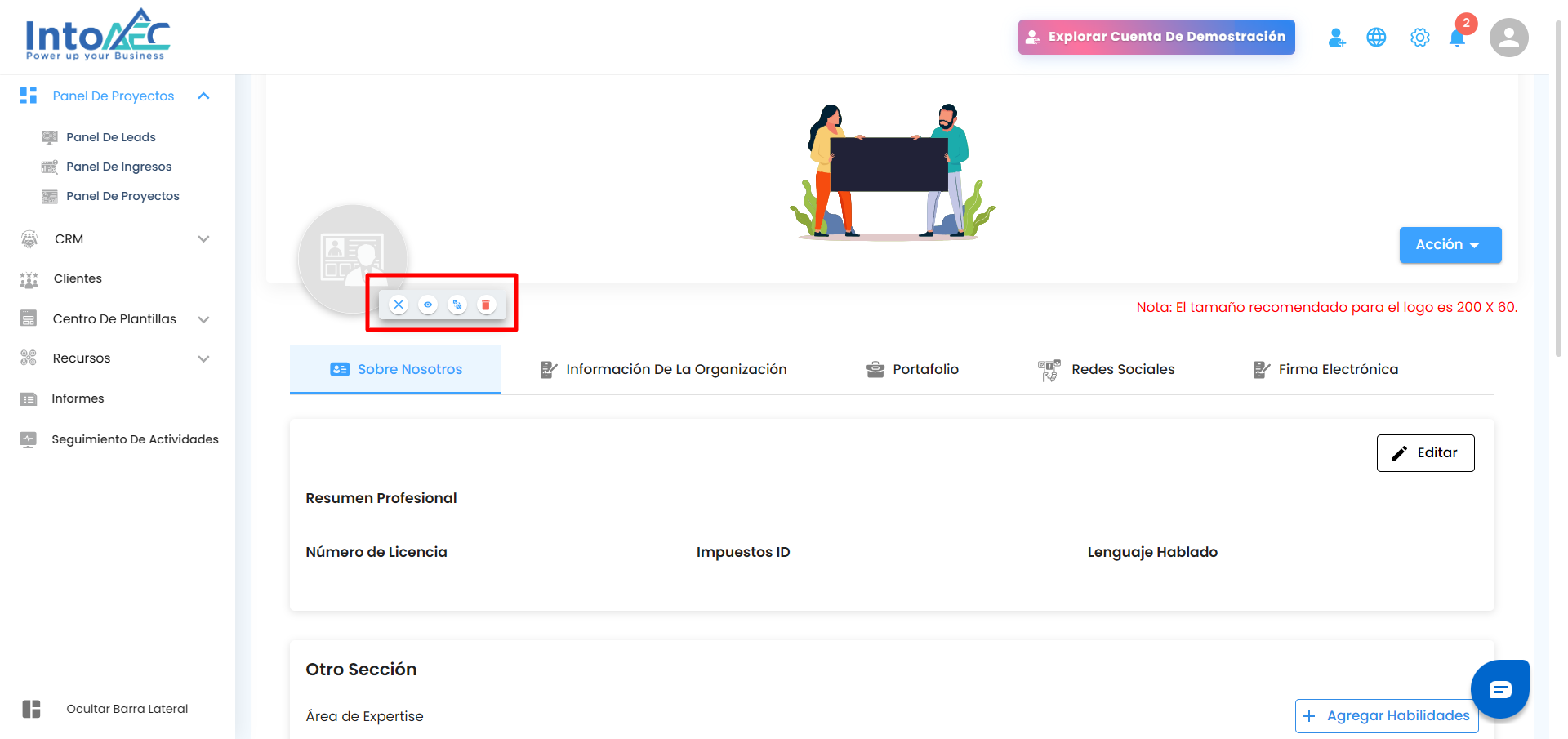
Agregar una Logo
Haz clic en el botón de carga para subir el logotipo de tu organización.
Utiliza el ícono de “ojo” para previsualizarlo.
Si deseas reemplazarlo, haz clic en “Cambiar Imagen”.
Para eliminarlo, selecciona la opción “Borrar Imagen”.
2. Sección “Sobre Nosotros”
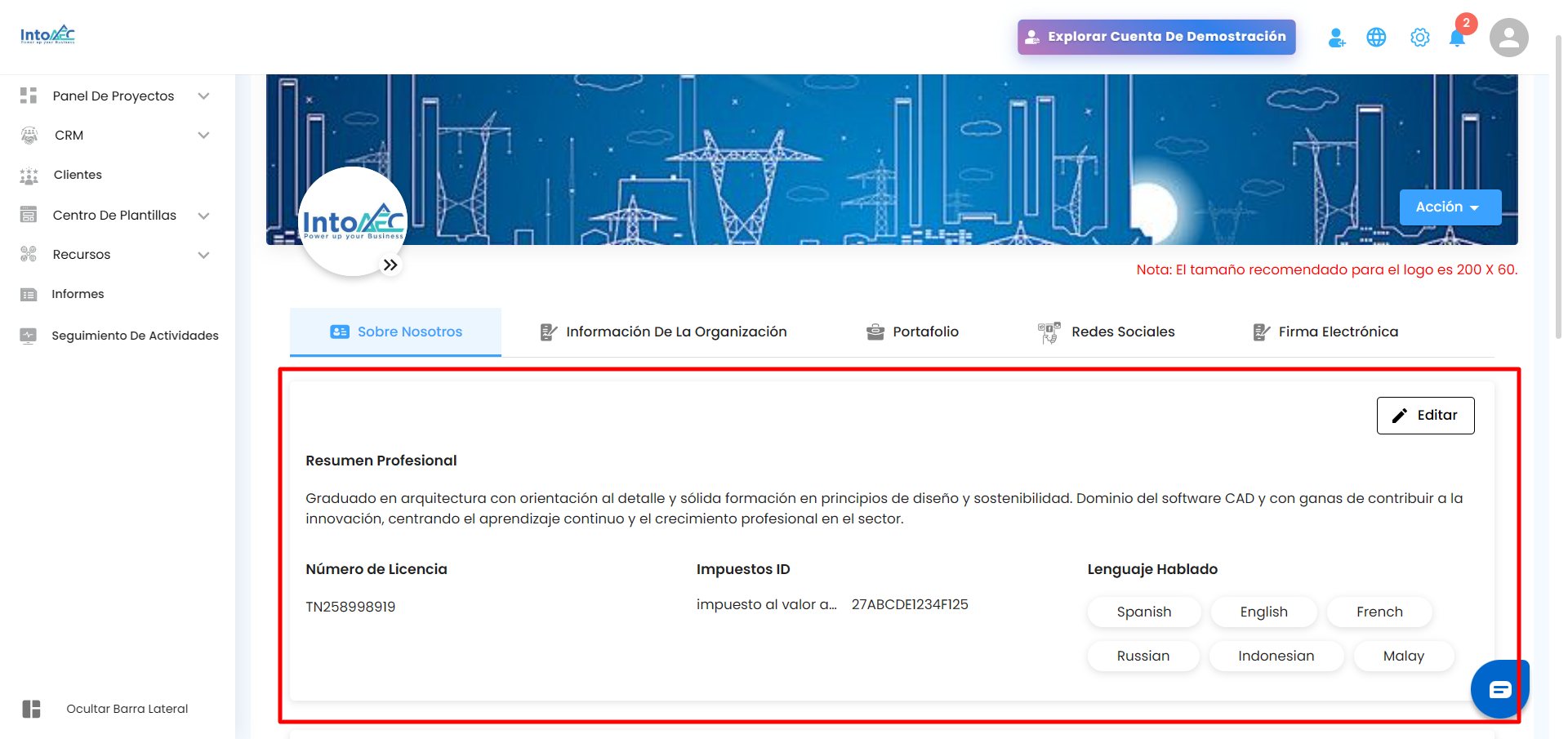
Resumen de la organización
Redacta una descripción breve pero impactante de tu empresa.
Haz clic en “Edit” para actualizar la información.
Resumen profesional
- Incluye una descripción clara de la experiencia y especialización de tu organización.
- Te recomendamos agregar datos clave como: Número de licencia, RFC / identificación fiscal, Número de registro fiscal, Idiomas que se manejan.
- Después de actualizar la información, haz clic en “Actualizar” para guardar los cambios.
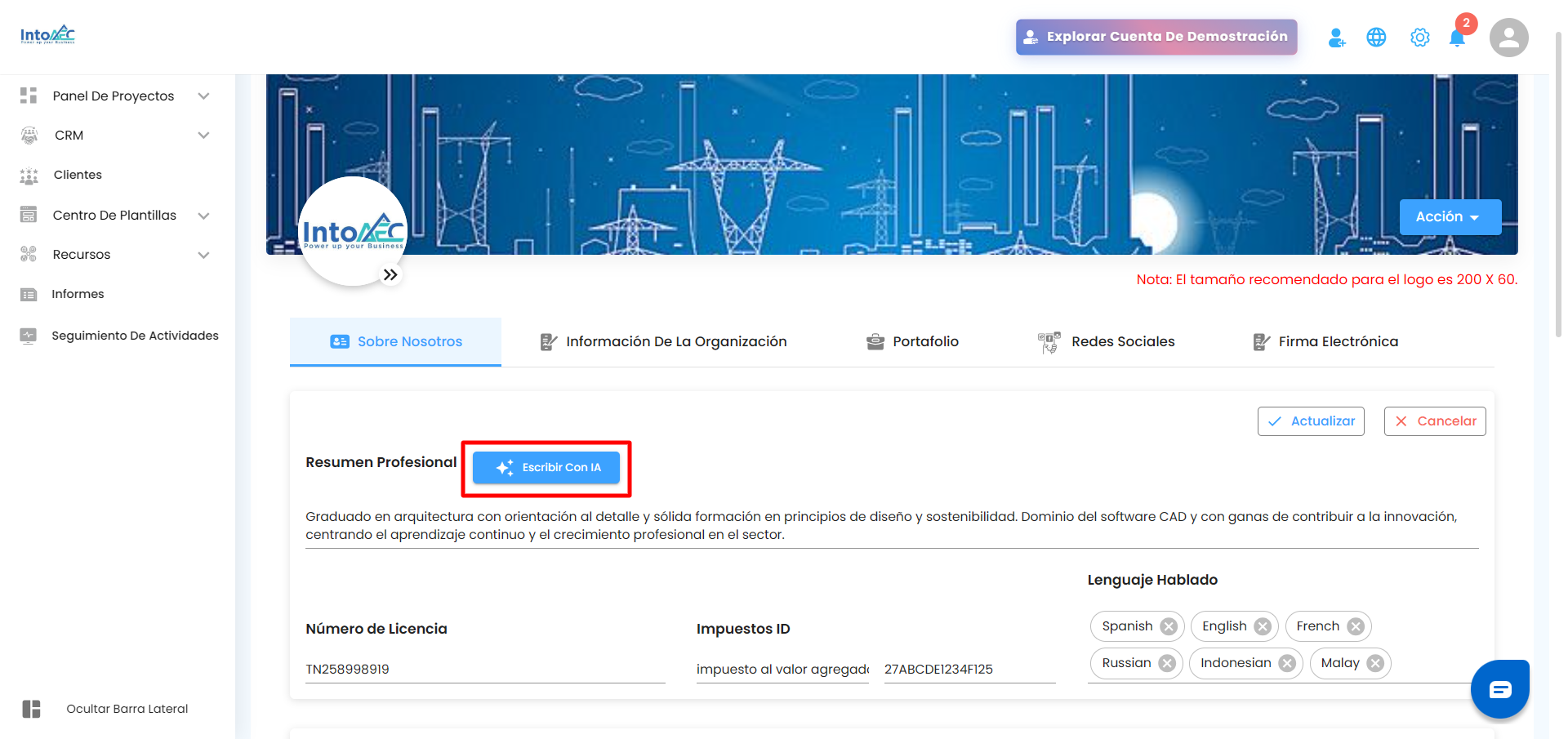
Escribe con IA
Al hacer clic en Editar, aparecerá el botón “Preguntar a Zyra AI”.
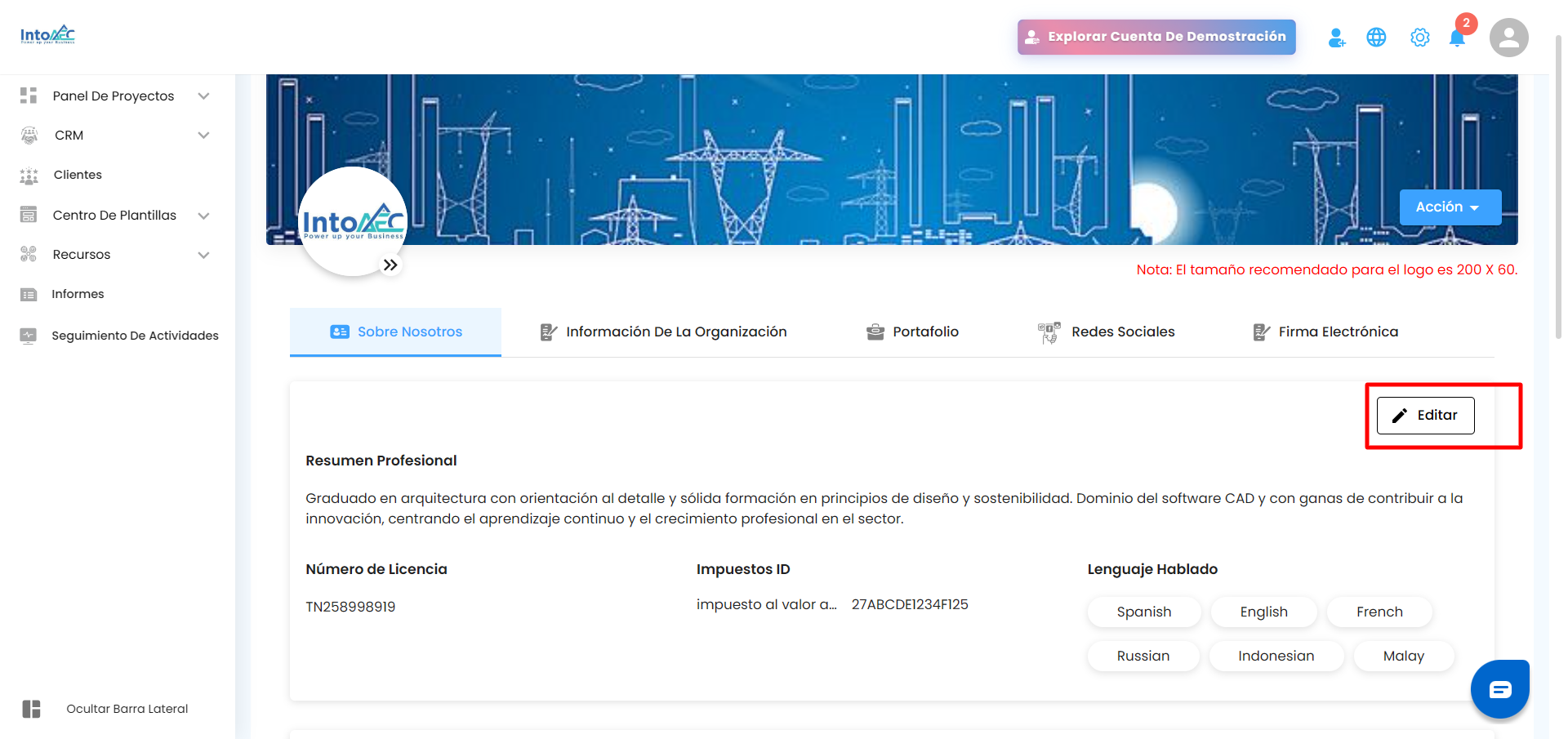
Haz click en el botón "Preguntar a Zyra AI"
- Esto abre la ventana de Generador de IA
Puedes usar esta herramienta para:
Podrás generar o mejorar automáticamente tu resumen profesional.
Ingresa algunas palabras clave relacionadas con la experiencia de tu organización.
Selecciona el nivel de creatividad (Alto, Medio o Bajo) para ajustar el tono y estilo del contenido.
Haz clic en Generate para crear el texto relacionado a lo que le pediste.
Revisa la propuesta y realiza ajustes antes de guardarla.
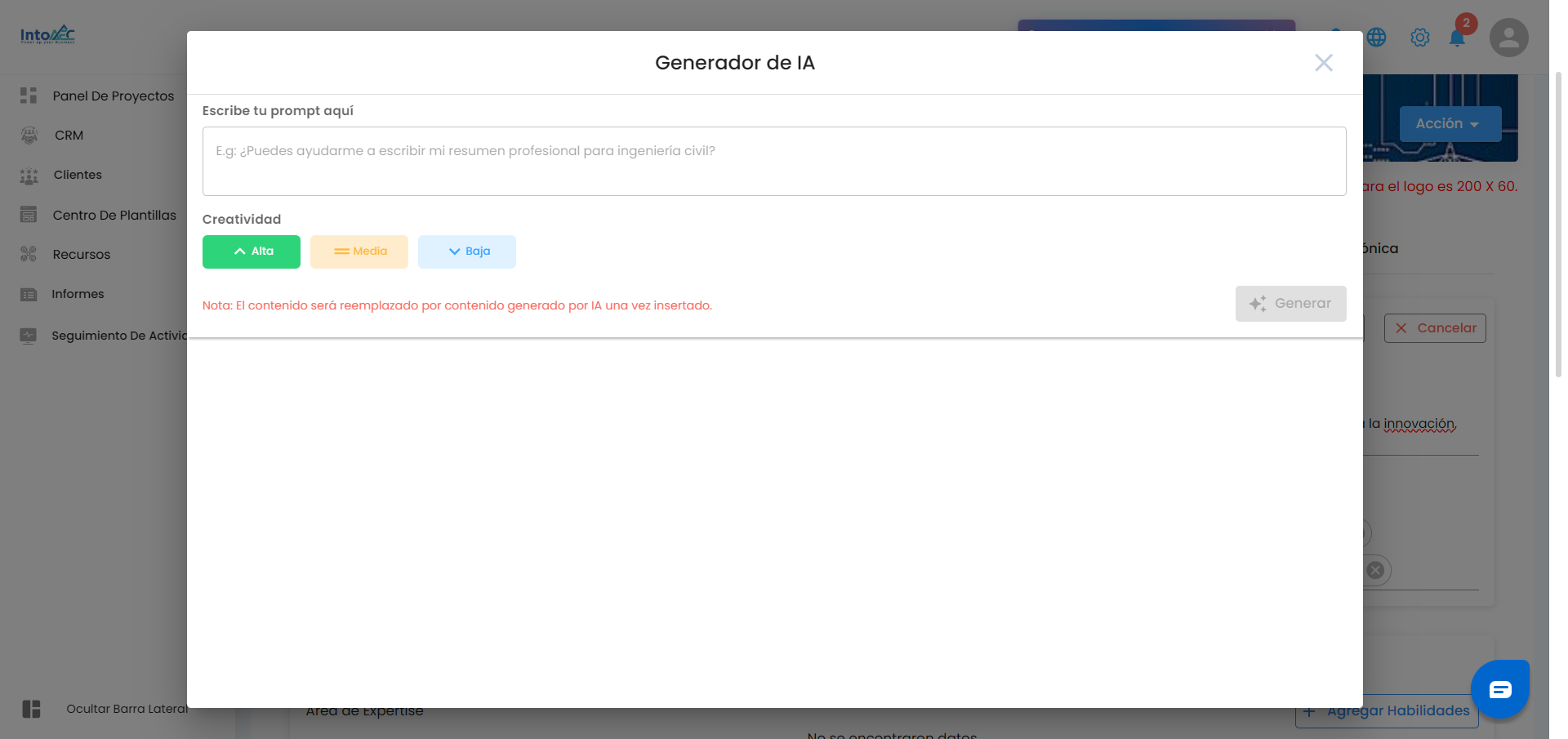
Nota: El texto existente será reemplazado por el contenido generado por IA una vez que lo insertes.
3. Secciones clave
Áreas de experiencia y habilidades
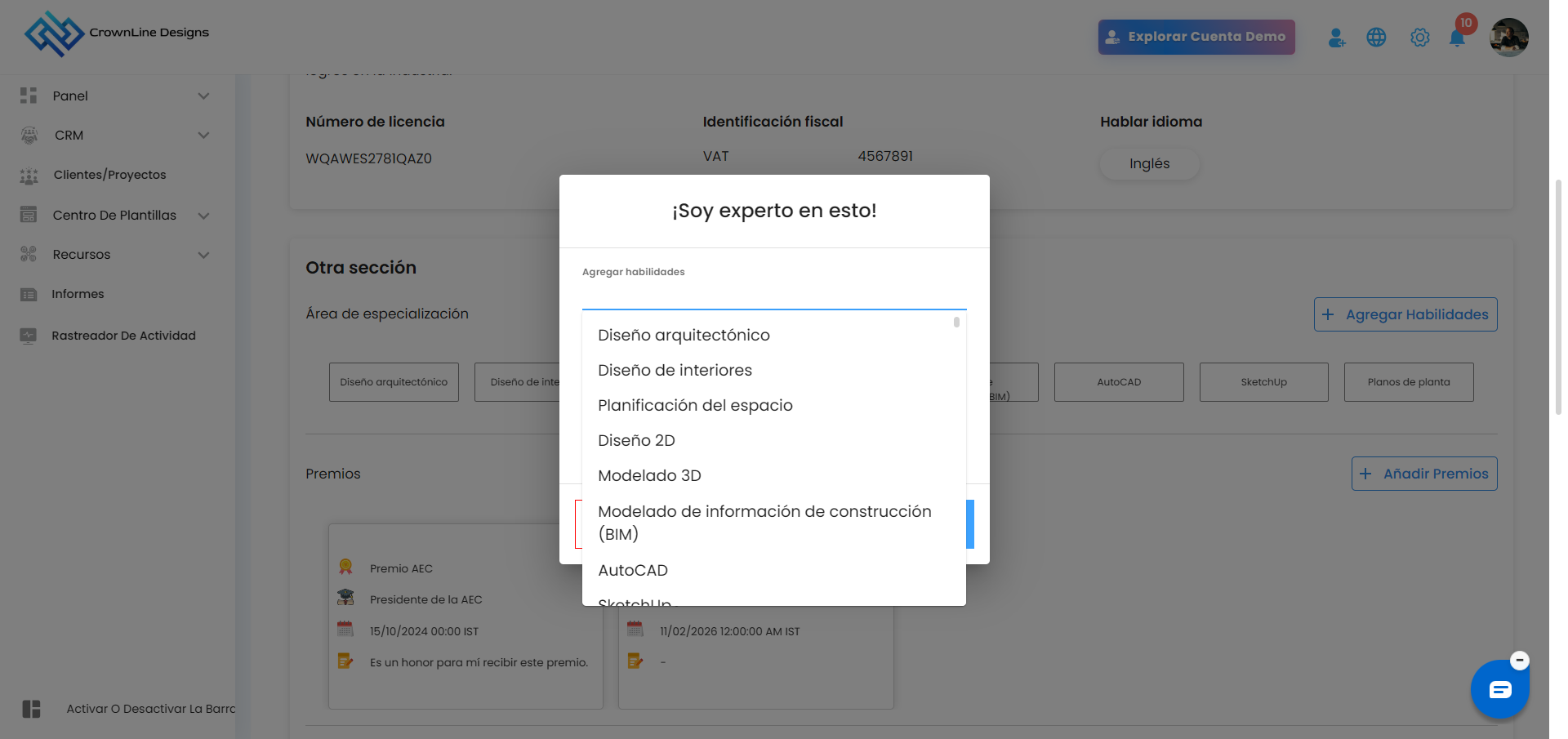
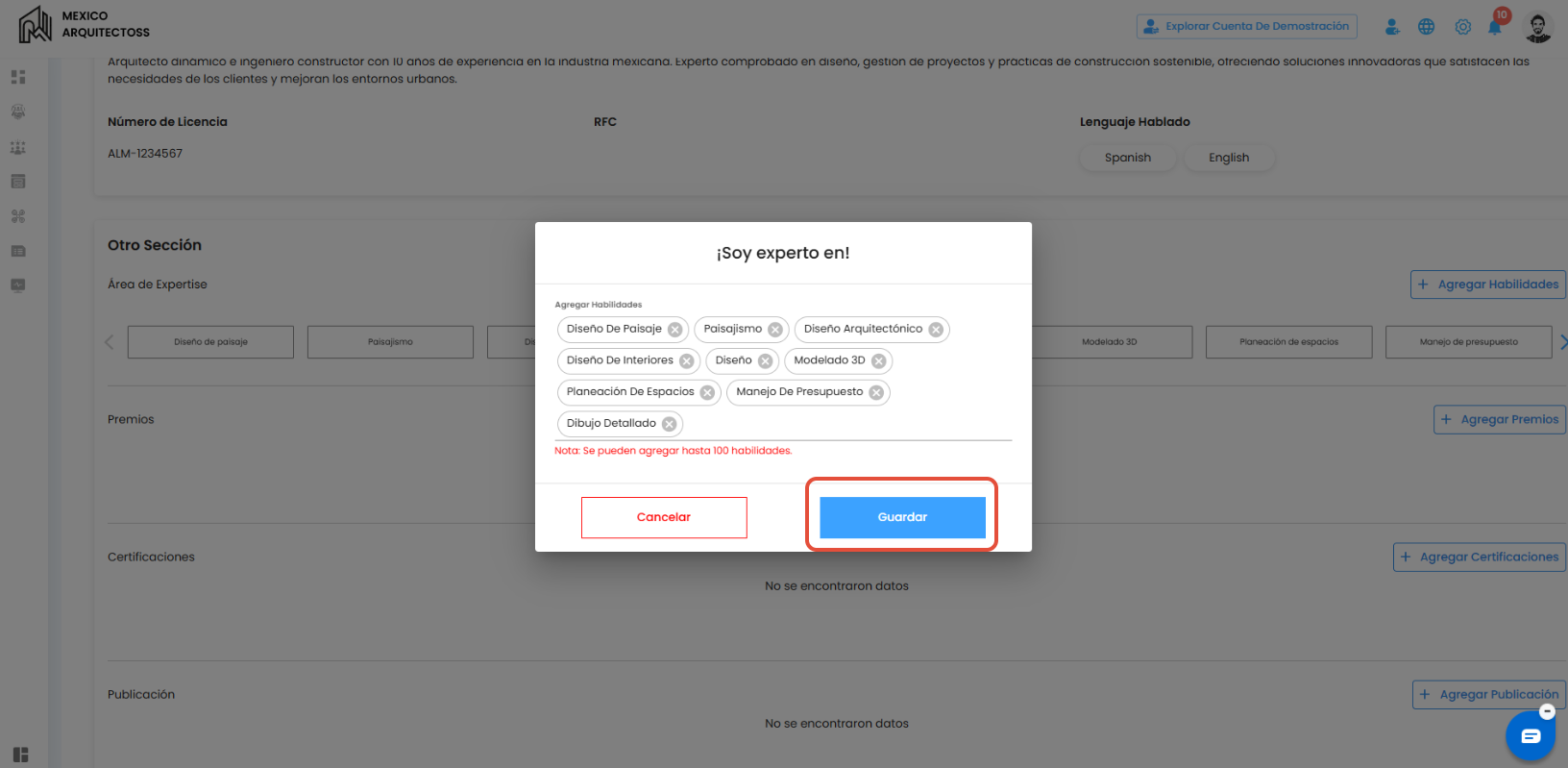
Haz clic en “Agregar habilidades”.

Selecciona las habilidades de la lista disponible, y haz clic en “Guardar” para confirmar.
Premios
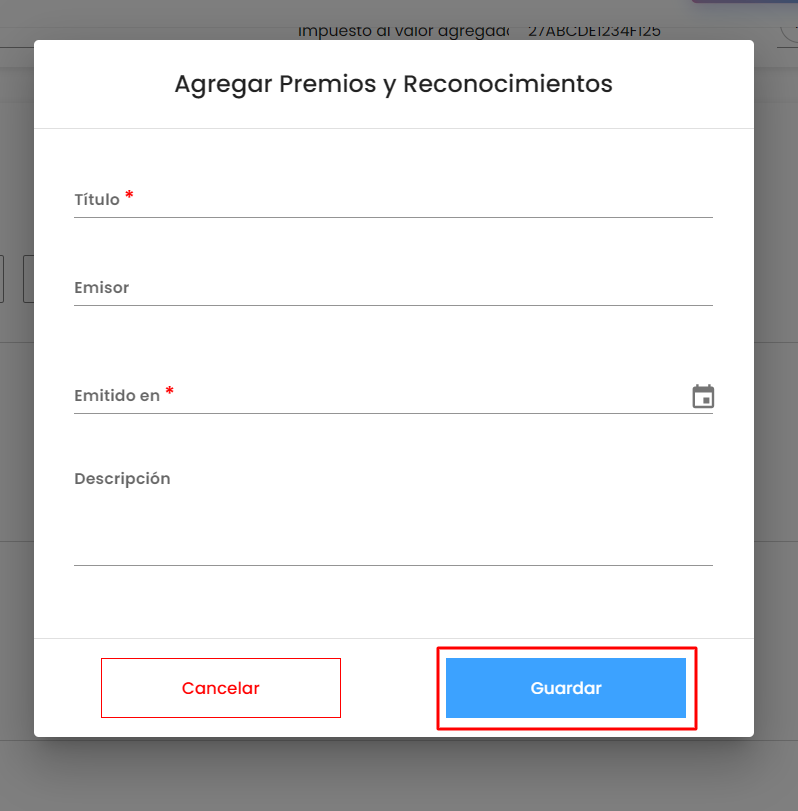
Documenta cualquier premio significativo en “Agregar Premios”.

Ingresa datos como título, institución emisora, fecha de emisión y descripción.
Haz clic en “Guardar”.
- Para editar un reconocimiento, haz clic en “Editar”, realiza los cambios y guarda nuevamente.
Certificaciones
Selecciona “Agregar Certificaciones”.

Captura información como título, organismo emisor, fechas, ID de credencial y URL.
Haz clic en “Guardar”.
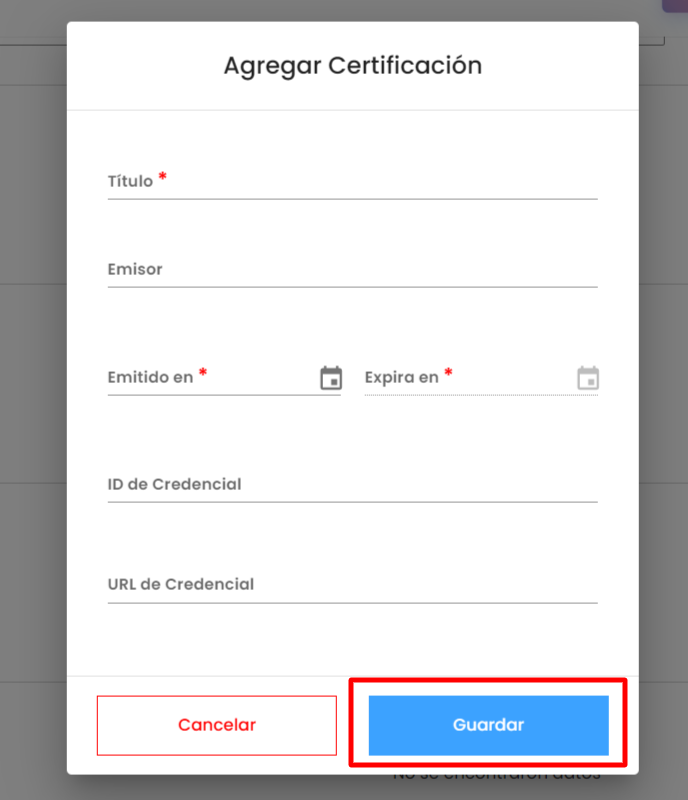
- Para editar, haz clic en “Editar”, actualiza la información y "guarda".
Publicaciones
Comparte cualquier detalle de alguna publicación y haz clic en “Agregar Publicación”.

Ingresa título, editorial, autor y URL de publicación.
Haz clic en “Guardar”.
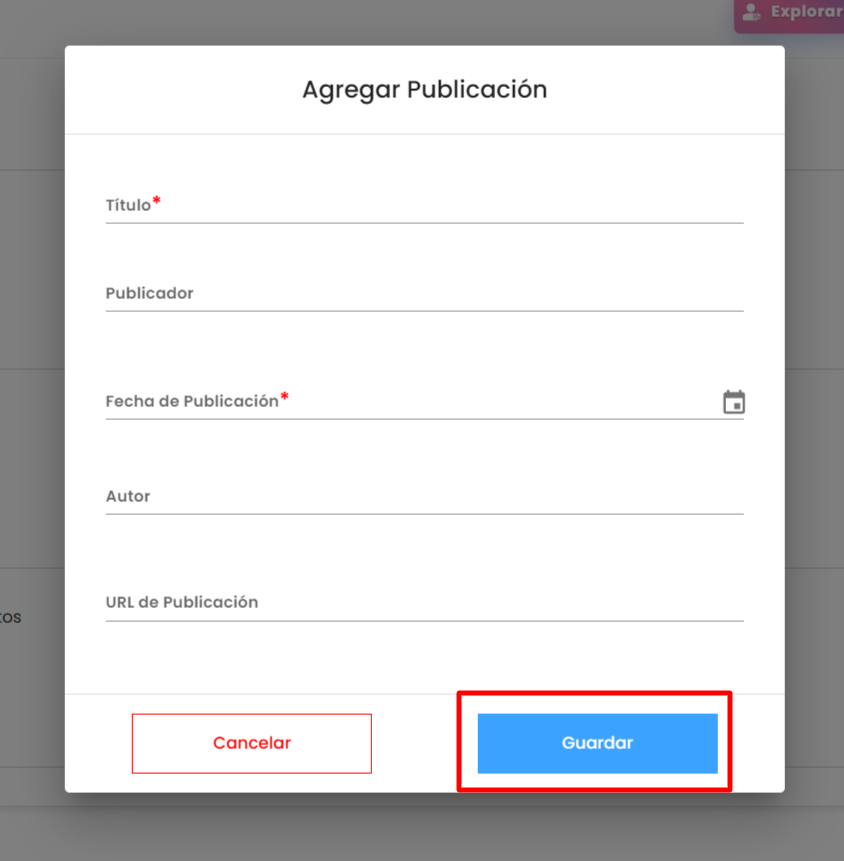
- Para modificar una publicación, haz clic en “Editar”, realiza los cambios y guarda.
Presentaciones / Eventos
Agrega los detalles de cualquier evento o presentación y haz clic en “Agregar Presentación”.

Ingresa nombre del evento, ubicación, fechas/horarios y detalles del recinto.
Activa la visibilidad pública si es necesario.
Haz clic en “Guardar”.
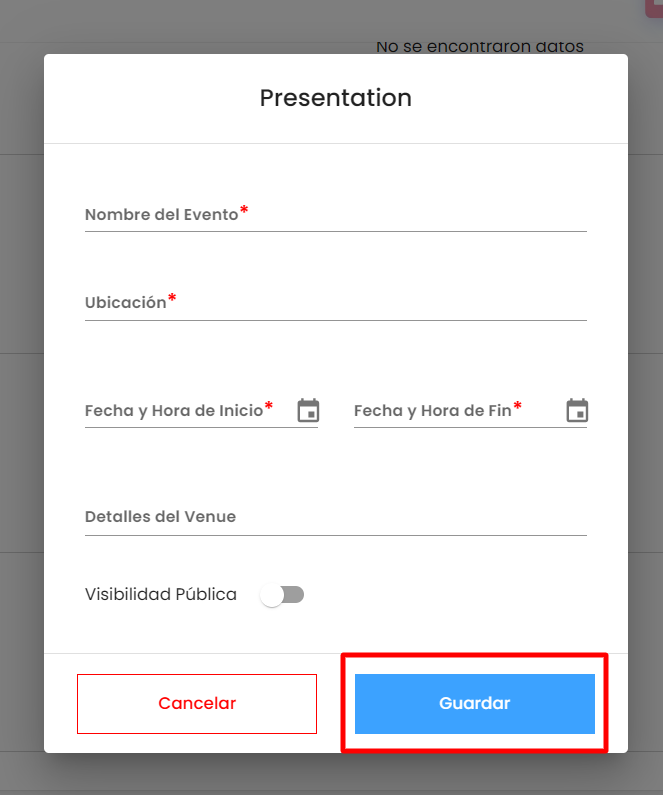
- Para editar, haz clic en “Editar”, realiza cambios y guarda.
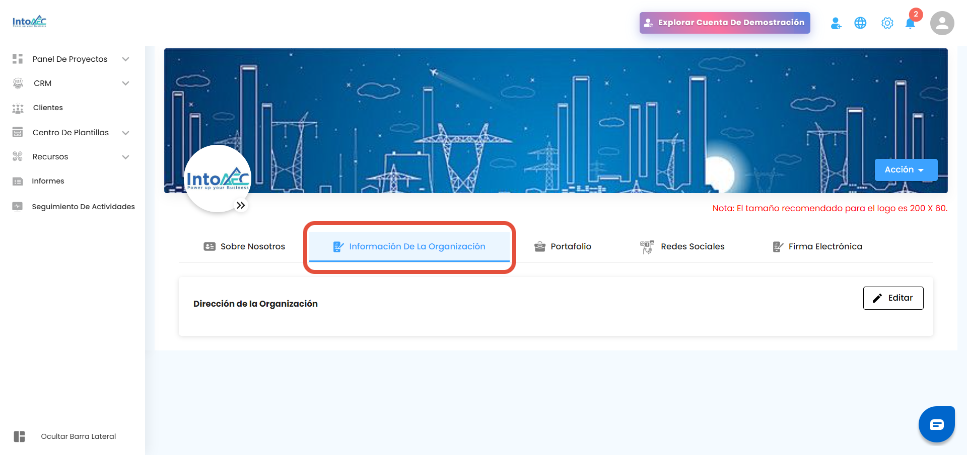
4. Información de la organización
- Para modificar los datos generales de la organización, haz clic en “Edit”.
- Realiza los cambios necesarios.
- Haz clic en “Save” para actualizar la información.
5. Portafolio
Agregar portafolio
Haz clic para añadir un nuevo proyecto a tu portafolio.
Completa toda la información requerida.
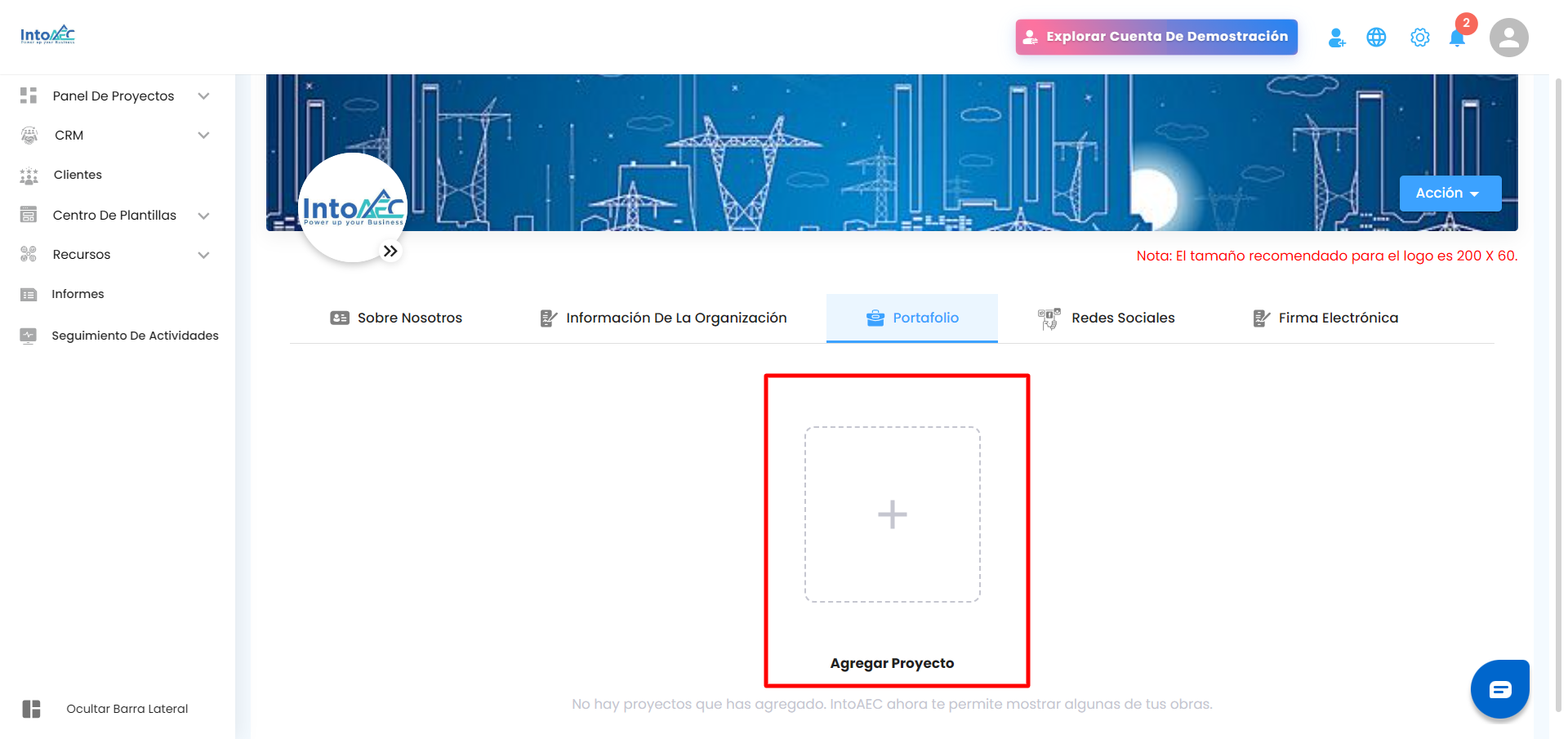
Activa la visibilidad pública si es necesario.
Haz clic en “Agregar”.
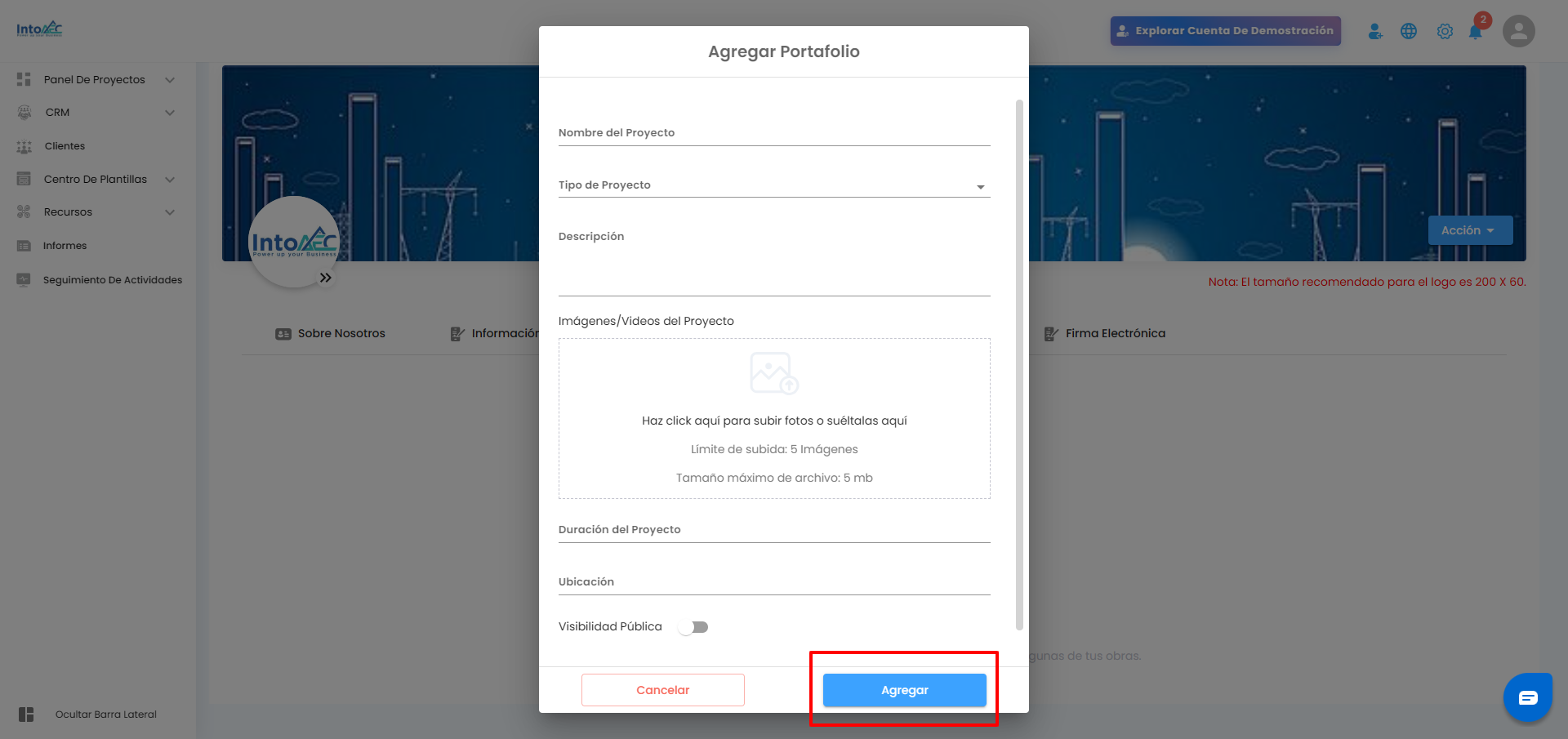
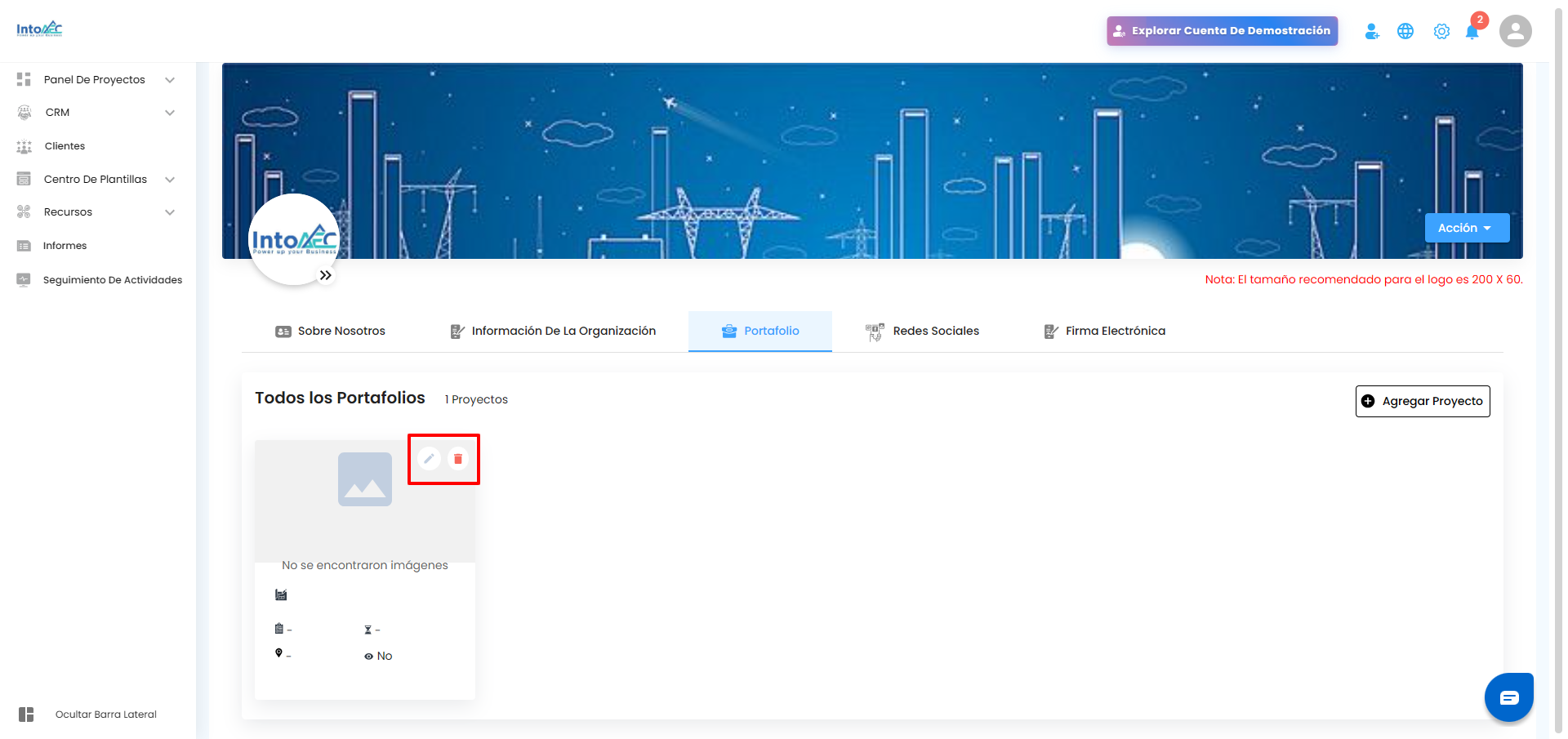
Para agregar otro portafolio → utiliza el botón correspondiente.
Para editar el portafolio existente, haz clic en “Editar”.
Eliminar un portafolio, haz clic en “Eliminar”.
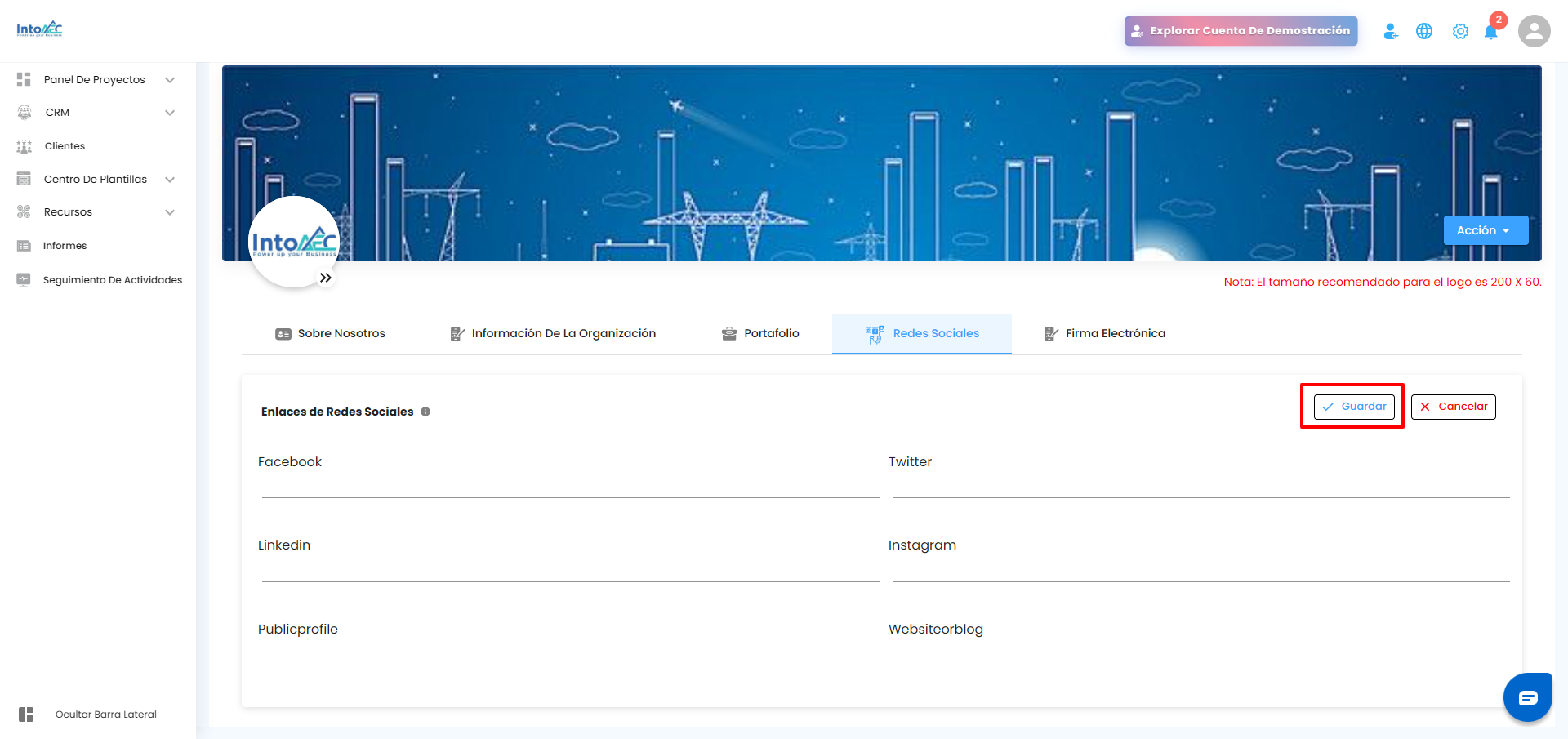
6. Enlaces de redes sociales
Edita los enlaces en cada campo correspondiente.
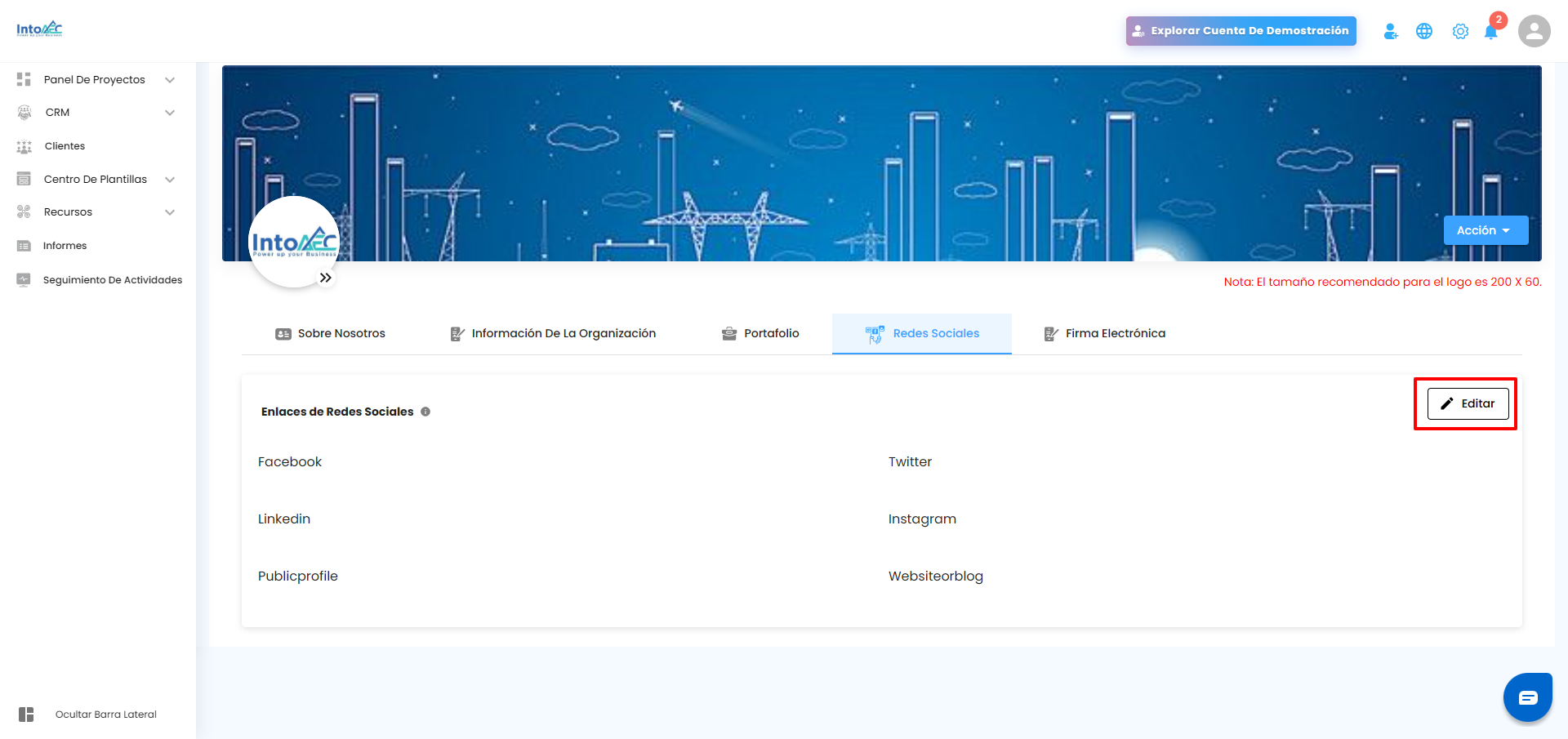
- Después de ingresar la información, haz clic en “Guardar” para actualizar.
7. Firma electrónica (E-Signature)
Puedes elegir entre:
Dibujar tu firma directamente en la plataforma.
Subir una imagen de tu firma.
Esta funcionalidad garantiza una forma segura y profesional de firmar documentos dentro de MAEC.
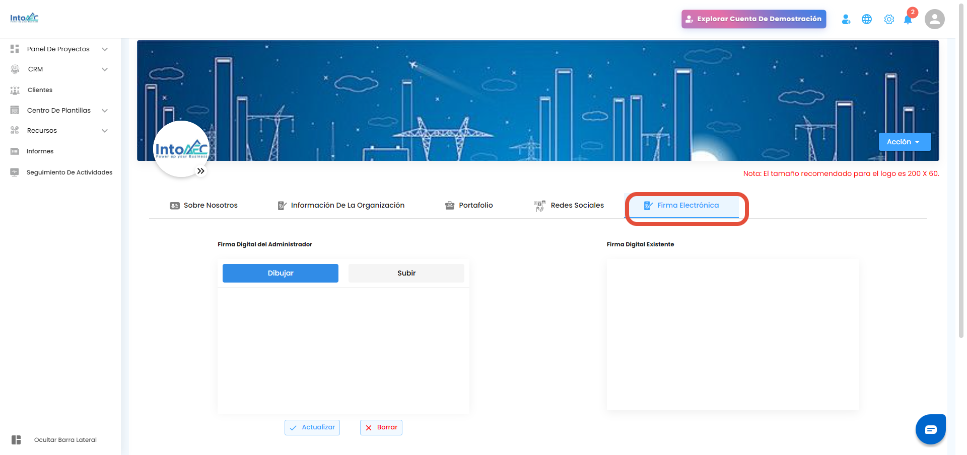
También puedes redibujar la firma existente si lo necesitas.
Pasos para redibujar la firma del administrador
Ve a la sección Firma Digital del Administrador.
Dibuja tu nueva firma en el campo correspondiente.
Haz clic en “Actualizar” para guardar los cambios.
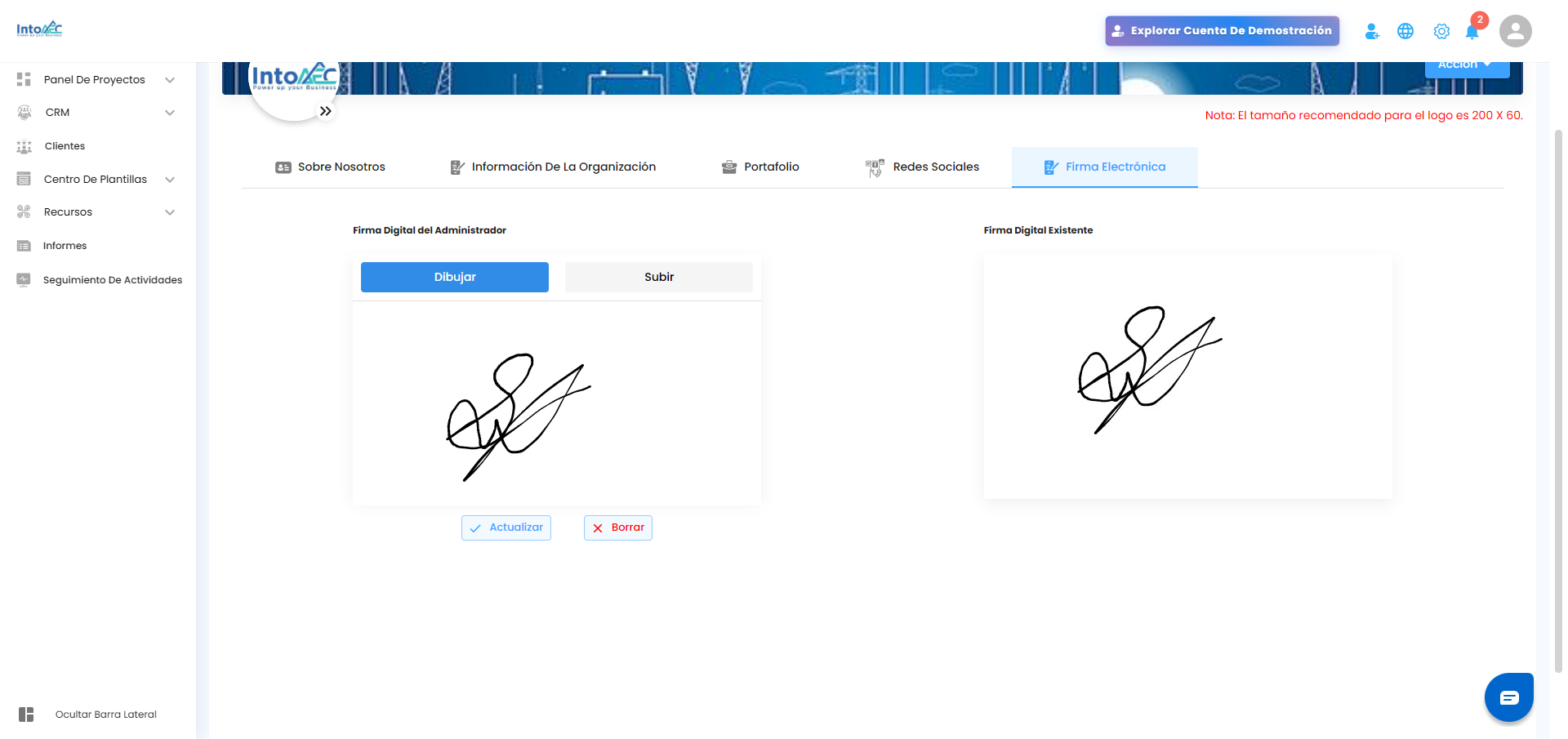
Una vez actualizada, la nueva firma reemplazará automáticamente la firma anterior en todo el sistema.
¿Le fue útil este artículo?
¡Qué bueno!
Gracias por sus comentarios
¡Sentimos mucho no haber sido de ayuda!
Gracias por sus comentarios
Comentarios enviados
Agradecemos su iniciativa, e intentaremos corregir el artículo