Agregar Leads
Crear leads de forma manual
Piensa en los leads como el combustible de tu flujo comercial: mientras más organizados estén, más eficiente será tu proceso de ventas. Ya sea un prospecto altamente interesado o una consulta inicial, aquí es donde centralizas toda la información para darle seguimiento profesional dentro de MAEC.
Olvídate de notas sueltas, hojas de cálculo desordenadas o “luego lo registro”. Con el Lead Manager, cada dato queda capturado, estructurado y disponible cuando lo necesites.
Tu ruta hacia las Gestión de Leads
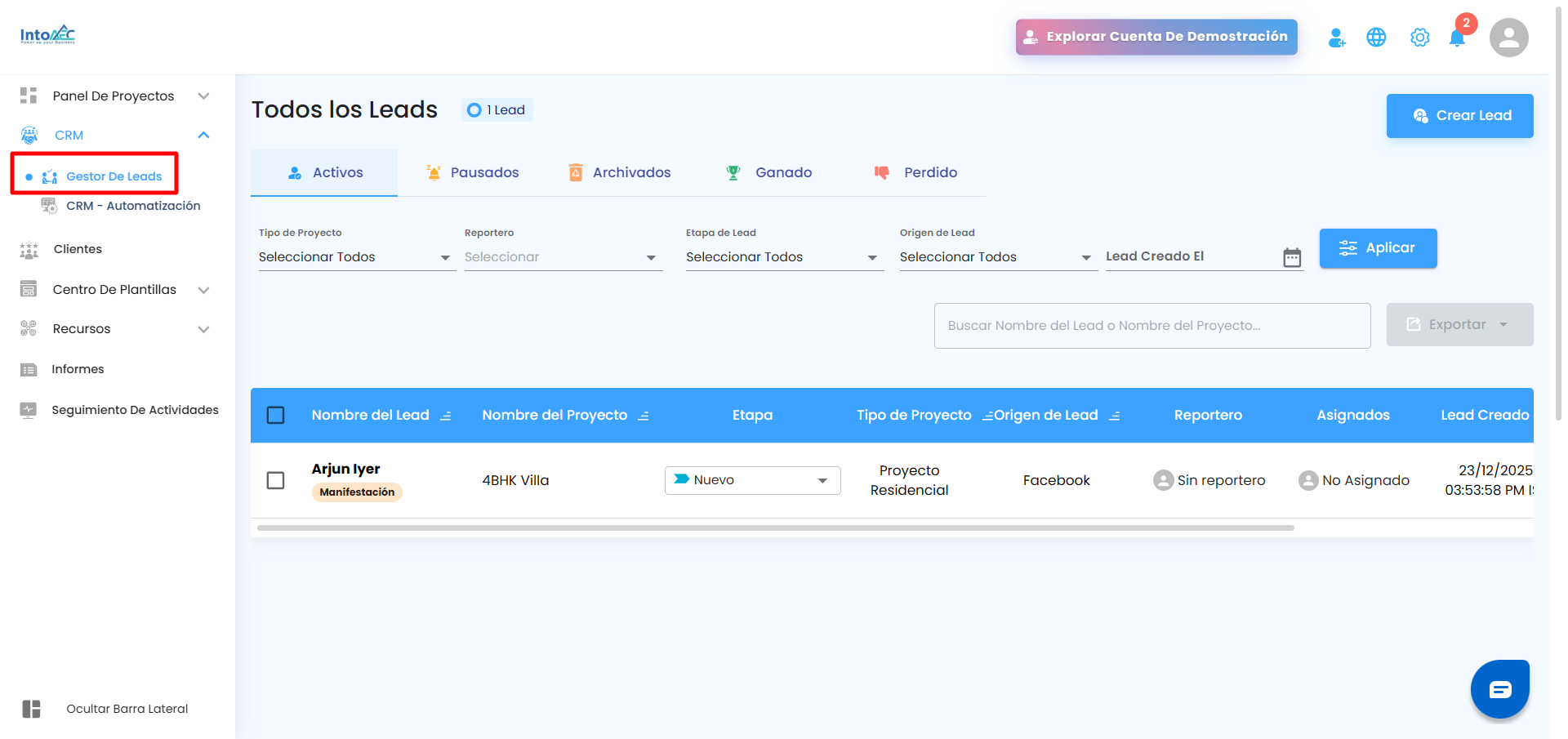
1. Abre el menú lateral
Desde la barra izquierda, haz clic en CRM para desplegar las opciones.
2. Selecciona “Gestor de Leads”
Se abrirá tu panel central de gestión de leads.
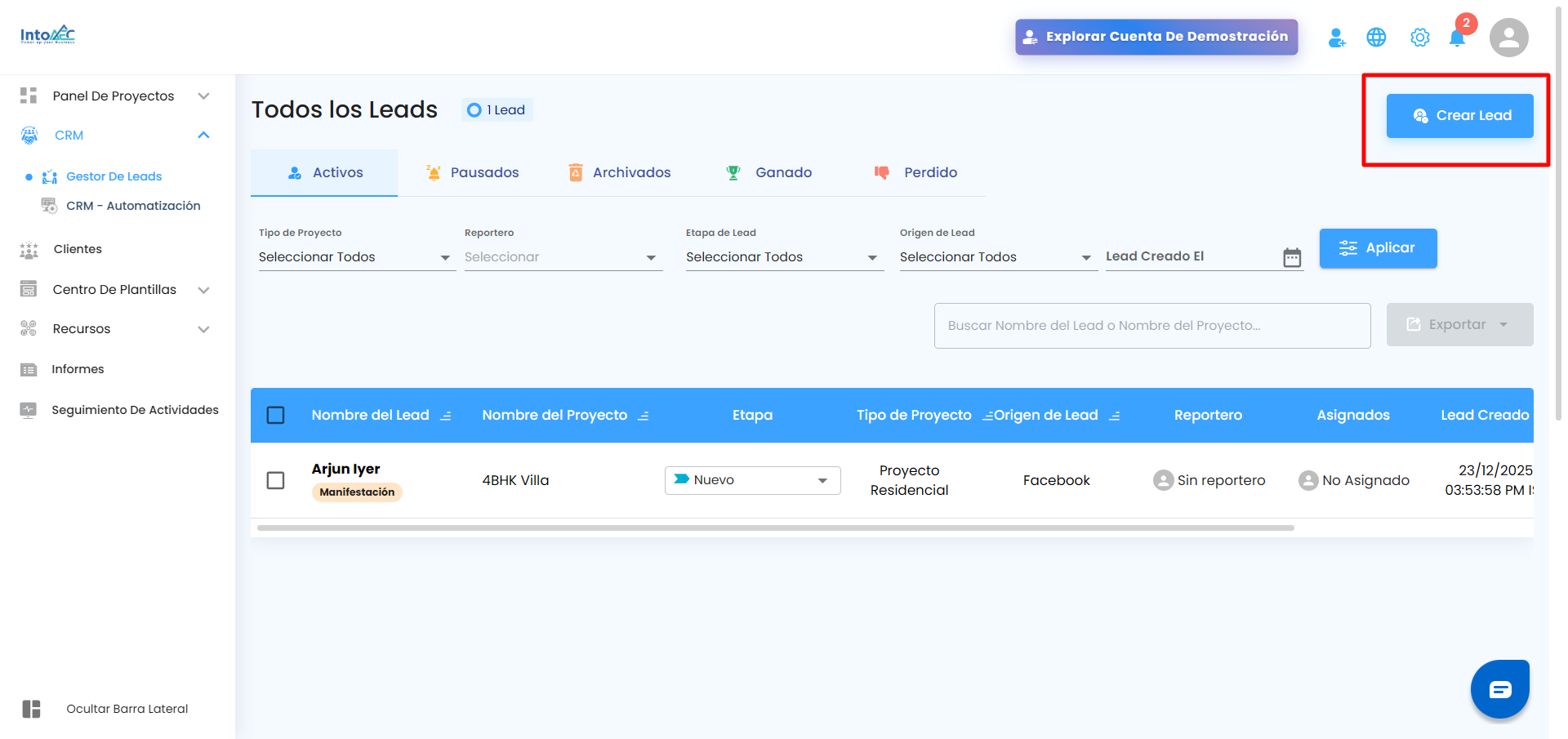
3. Haz clic en “Crear Lead”
Este es el primer paso para agregar un nuevo contacto.
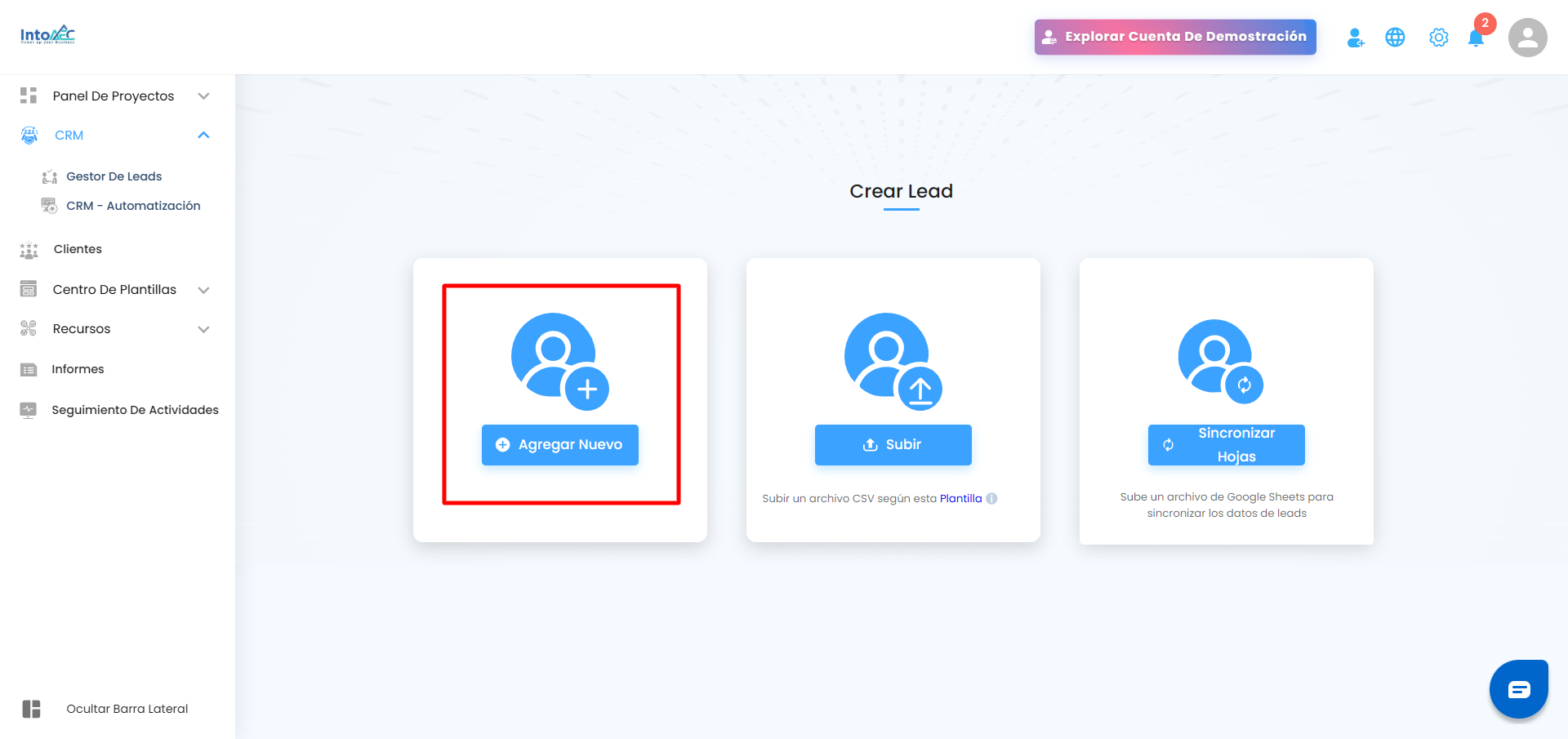
4. Selecciona “Agregar Nuevo"
Se abrirá el formulario de captura manual.
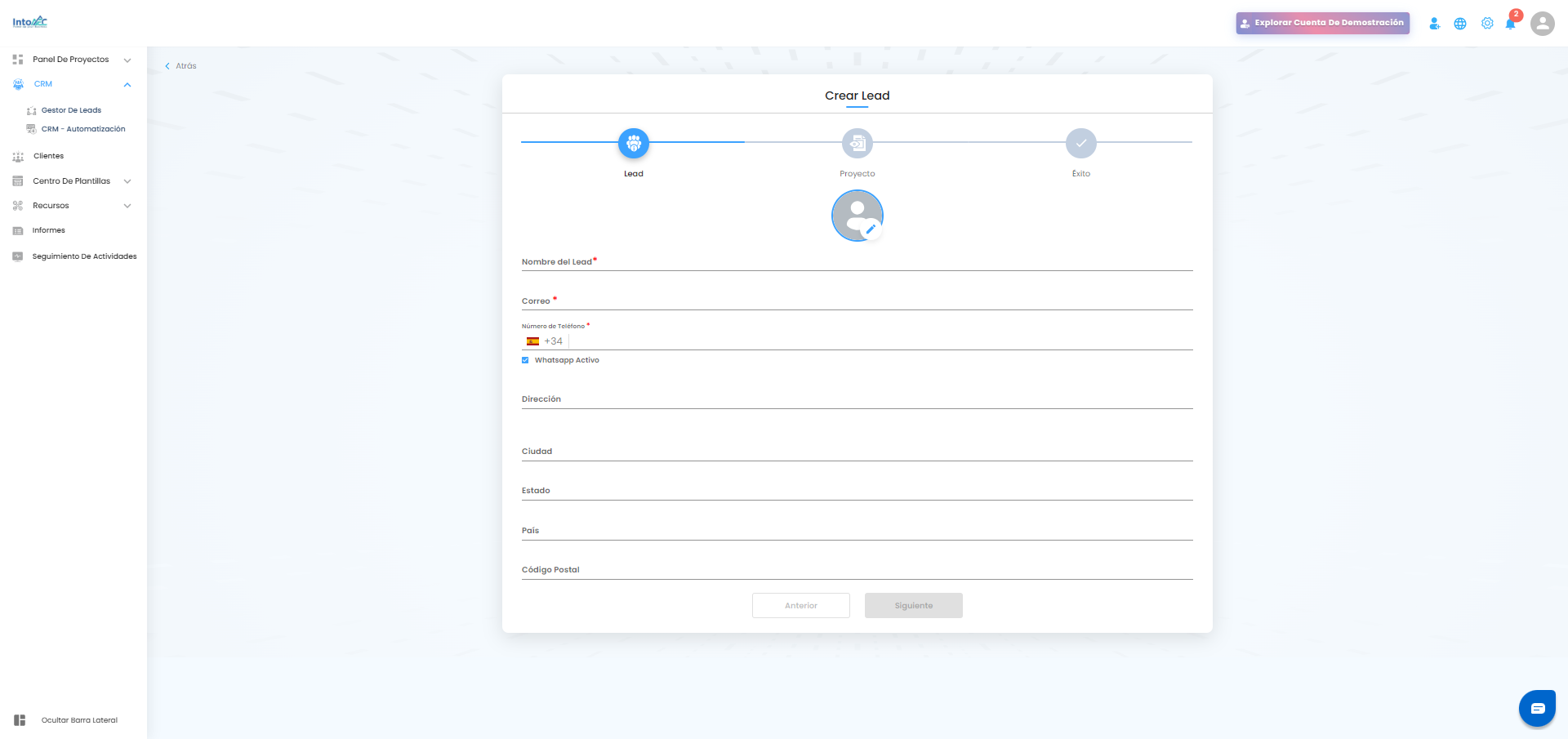
Agregar un lead manualmente
- Al abrir el formulario, podrás ingresar toda la información relevante:
- Nombre
Correo electrónico
Teléfono
Información de la empresa
Y otros datos clave para seguimiento
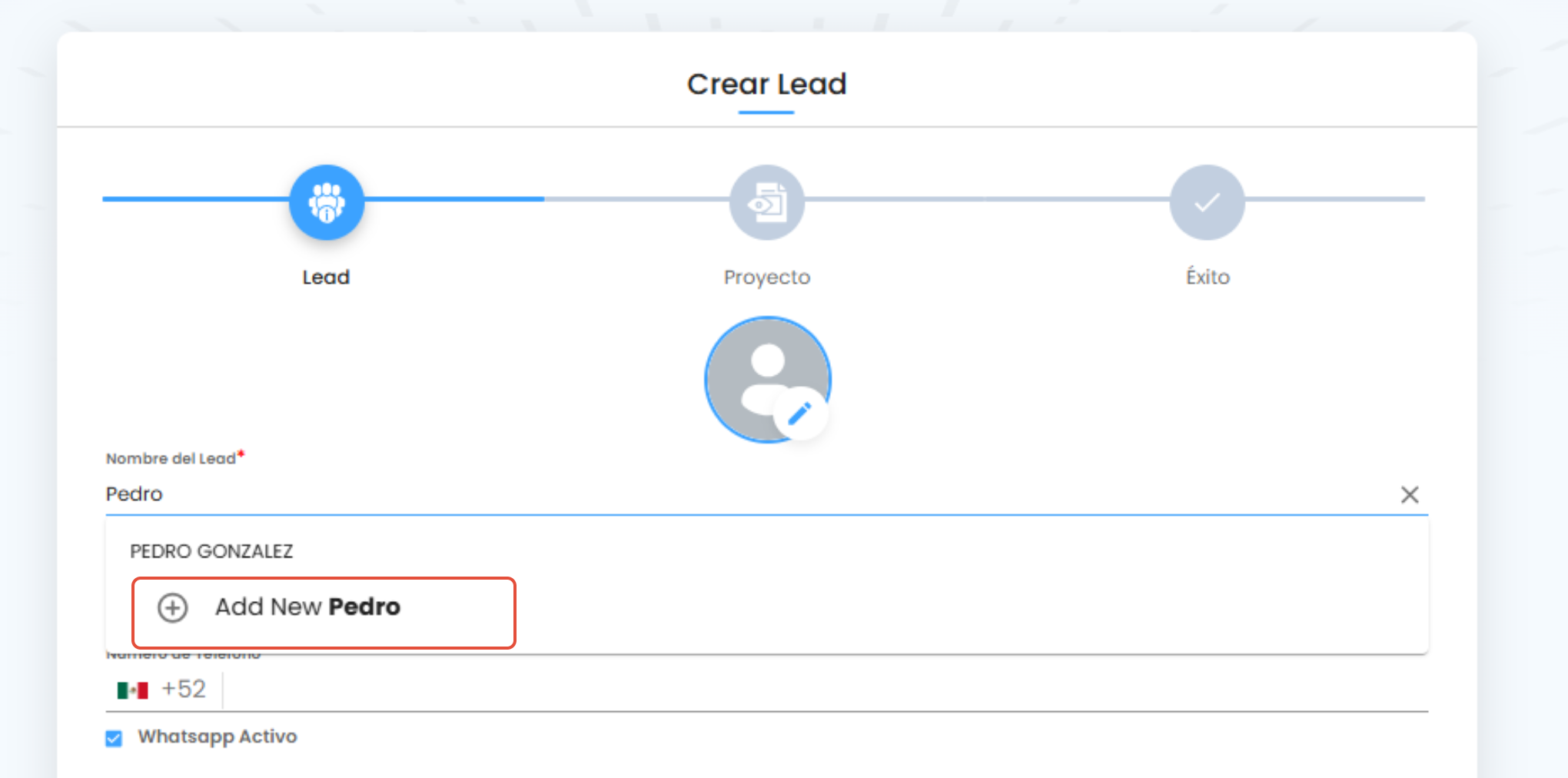
Agregar un nuevo nombre de lead
Comienza escribiendo el nombre del lead en el campo correspondiente.
Una vez que termines de capturarlo, aparecerá automáticamente el botón “Add New Lead Name”. Haz click en ese botón para agregar el contacto, y el nombre quedará guardado y listo para vincularse con el registro del lead.
Si deseas hacerlo más personalizado, puedes subir una fotografía del lead directamente en esta sección.
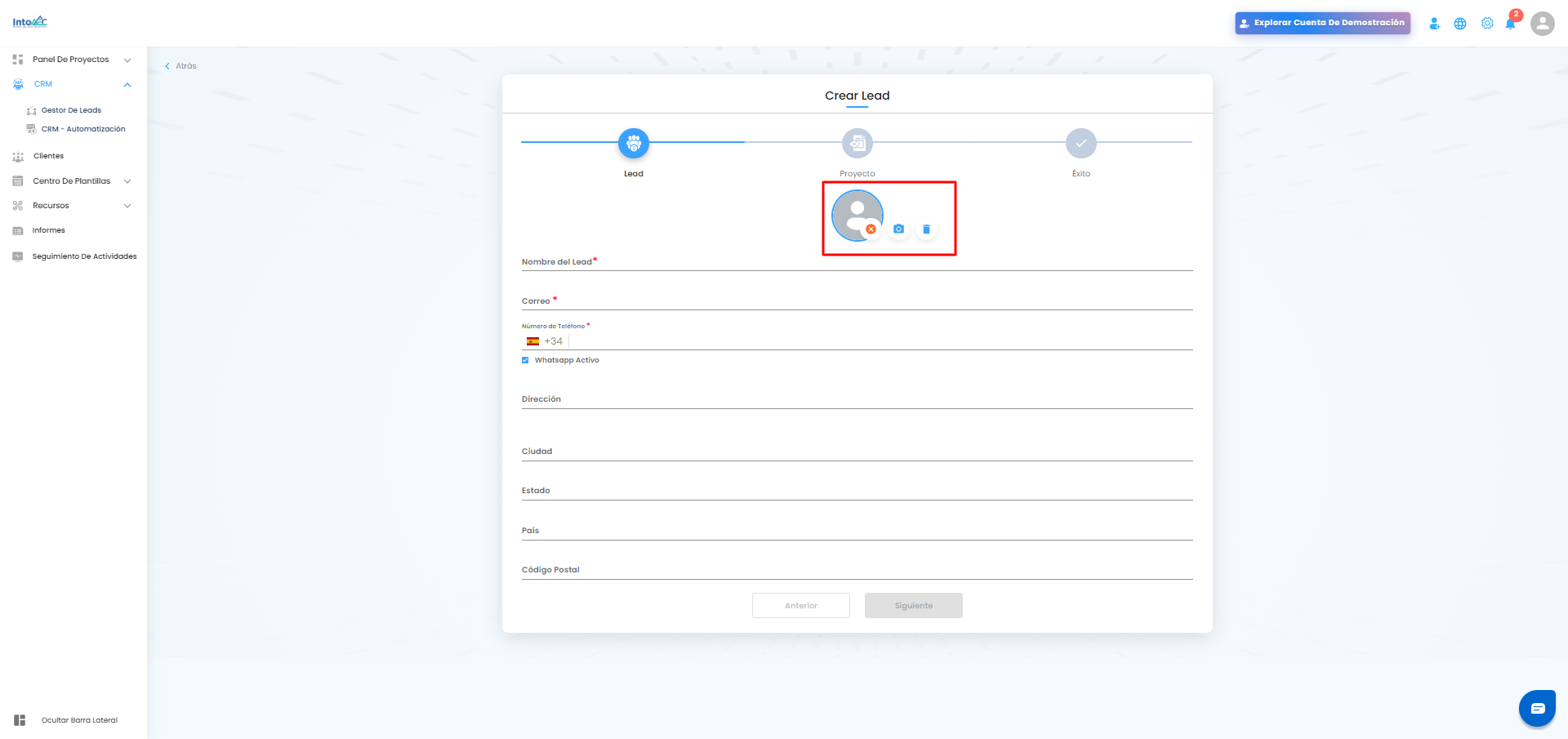
Cuando hayas completado la información, haz clic en “Crear Lead”.
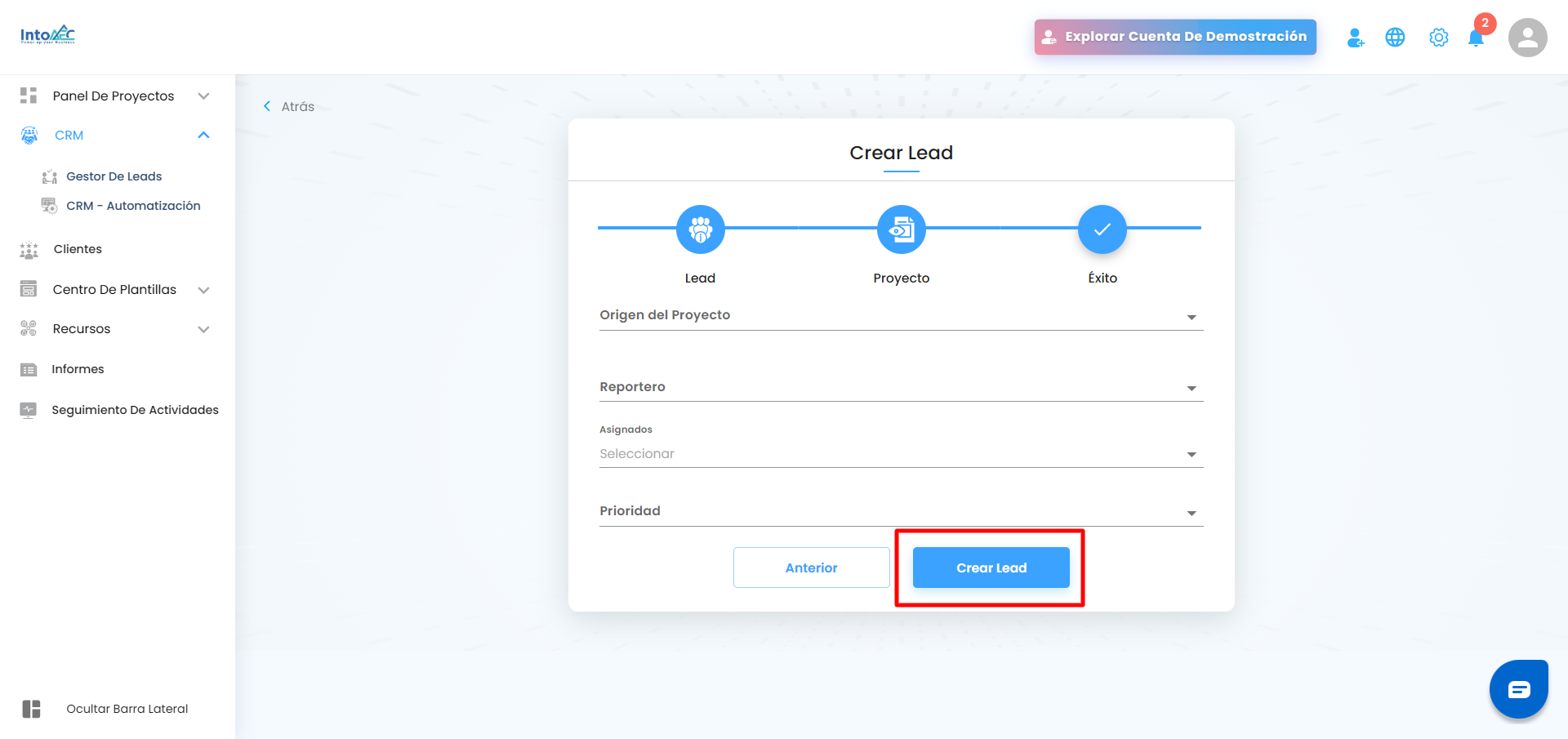
Pro Tip: Cuantos más detalles captures desde el inicio, menos seguimientos pendientes o información faltante tendrás después.
¿Dónde aparece el lead?
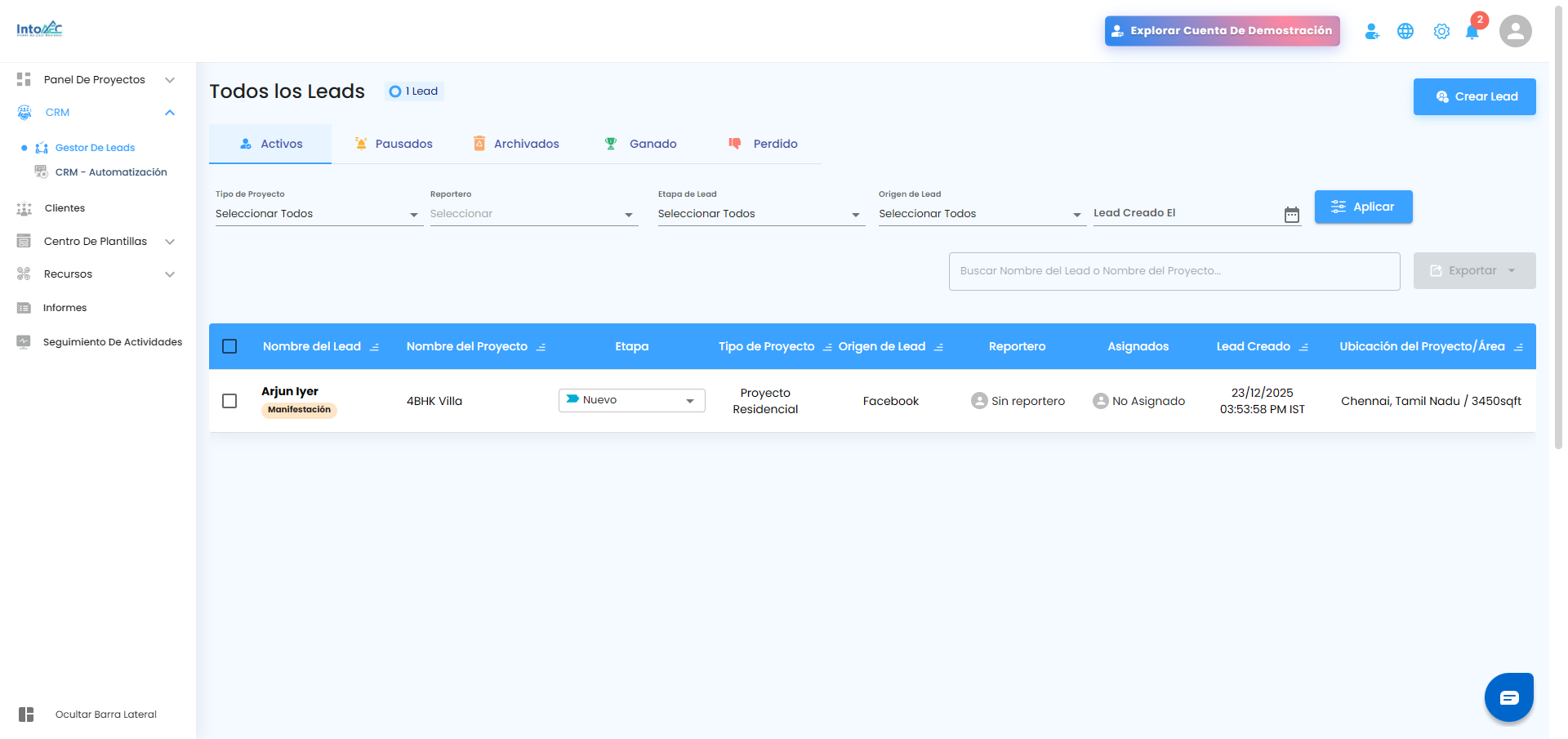
Una vez creado, el nuevo lead se mostrará automáticamente en la Tablero Maestro de Leads.
Visible al instante
Listo para ordenar y filtrar
Preparado para seguimiento y siguientes pasos
Sin duplicados ni información perdida
¿Le fue útil este artículo?
¡Qué bueno!
Gracias por sus comentarios
¡Sentimos mucho no haber sido de ayuda!
Gracias por sus comentarios
Comentarios enviados
Agradecemos su iniciativa, e intentaremos corregir el artículo