Lead Management – Tu centro de gestión comercial
Administrar correctamente tus leads es fundamental para el crecimiento sostenible de tu empresa. La sección de Leads en MAEC permite a tu equipo organizar, dar seguimiento y actuar estratégicamente sobre cada oportunidad.
Con estados como Activo, Pausado, Archivado, Ganado y Perdido, puedes monitorear todo el ciclo de vida del lead y asegurarte de que ninguna oportunidad se pierda.
Sin hojas de cálculo desordenadas.
Sin oportunidades olvidadas.
Cada lead es visible, gestionable y listo para seguimiento.
¿Qué puedes hacer aquí?
Ver todos los leads
Por defecto, se muestran únicamente los Leads Activos. Cada registro aparece en un formato limpio y estructurado, permitiéndote identificar rápidamente su estatus.
También puedes utilizar el buscador o aplicar filtros para localizar leads específicos.
Información del lead de un vistazo
Cada lead muestra información clave como:
Nombre del Lead: Nombre del prospecto.
Etapa: Etapa del proceso (Nuevo, Conectado, Seguimiento, Reunión Programada, Propuesta Enviada). Puede actualizarse fácilmente desde el menú desplegable.
Tipo de Proyecto: Tipo de proyecto asociado.
Área del Proyecto: Ubicación o zona del proyecto.
Origen de Lead: Origen del lead (referido, sitio web, evento, etc.).
Reportedo: Miembro del equipo quien es el responsable principal.
Asignados: Miembros del equipo responsables.
Lead Creado: Fecha de creación del registro.
Nombre del Proyecto: Nombre del proyecto vinculado.
Acciones disponibles
Ver Detalles
En los tres puntos de la derecha, haz clic en Ver Detalles para obtener una visión general de tus prospectos, que incluye: Nombre del Lead, Nombre del Proyecto, Correo Electrónico, Teléfono, Tipo de Proyecto, Ubicación, Reportero y Asignado(s).
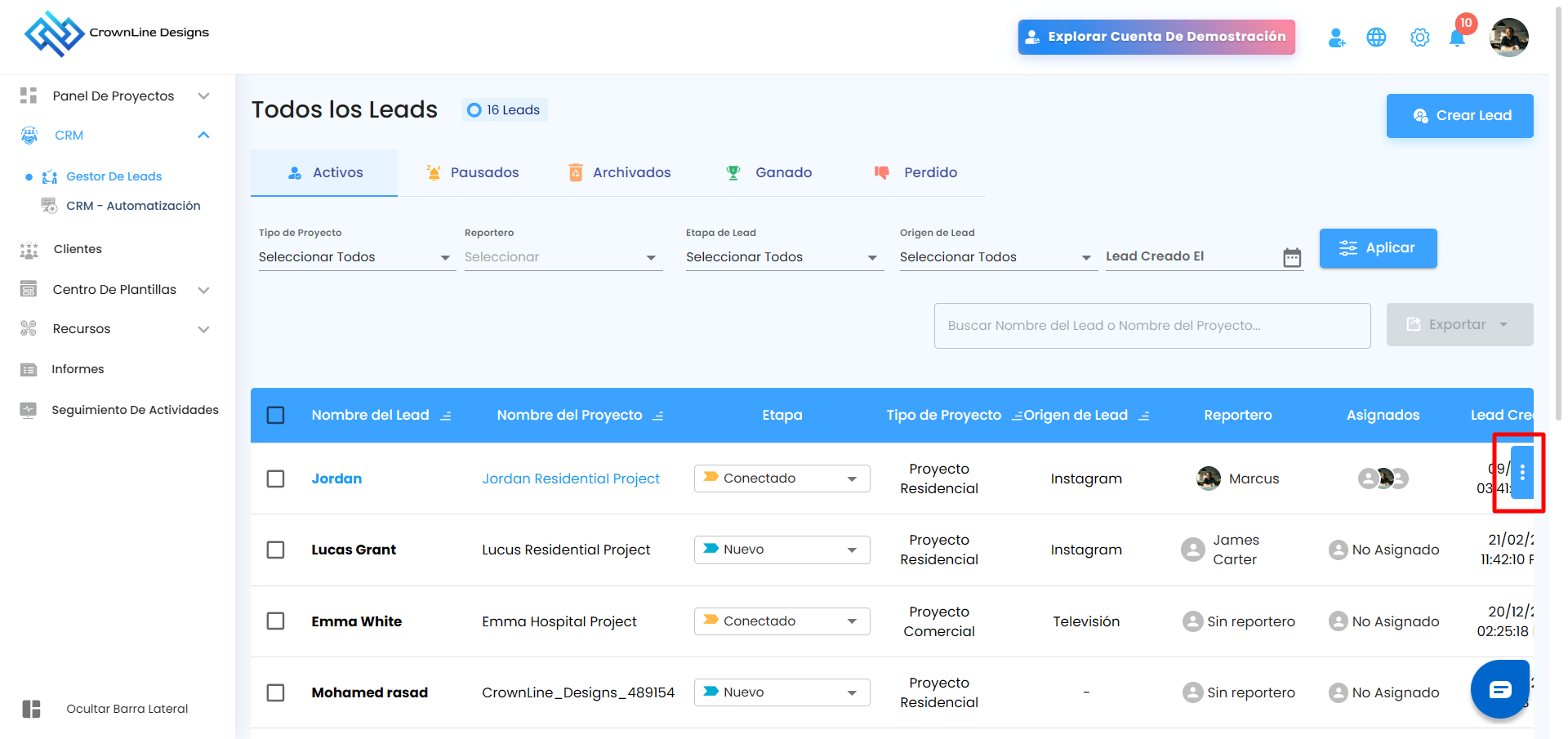
Editar Lead
Haz clic en Editar para modificar la información.
Los cambios se reflejan inmediatamente en la Tablero Maestro de Prospectos.
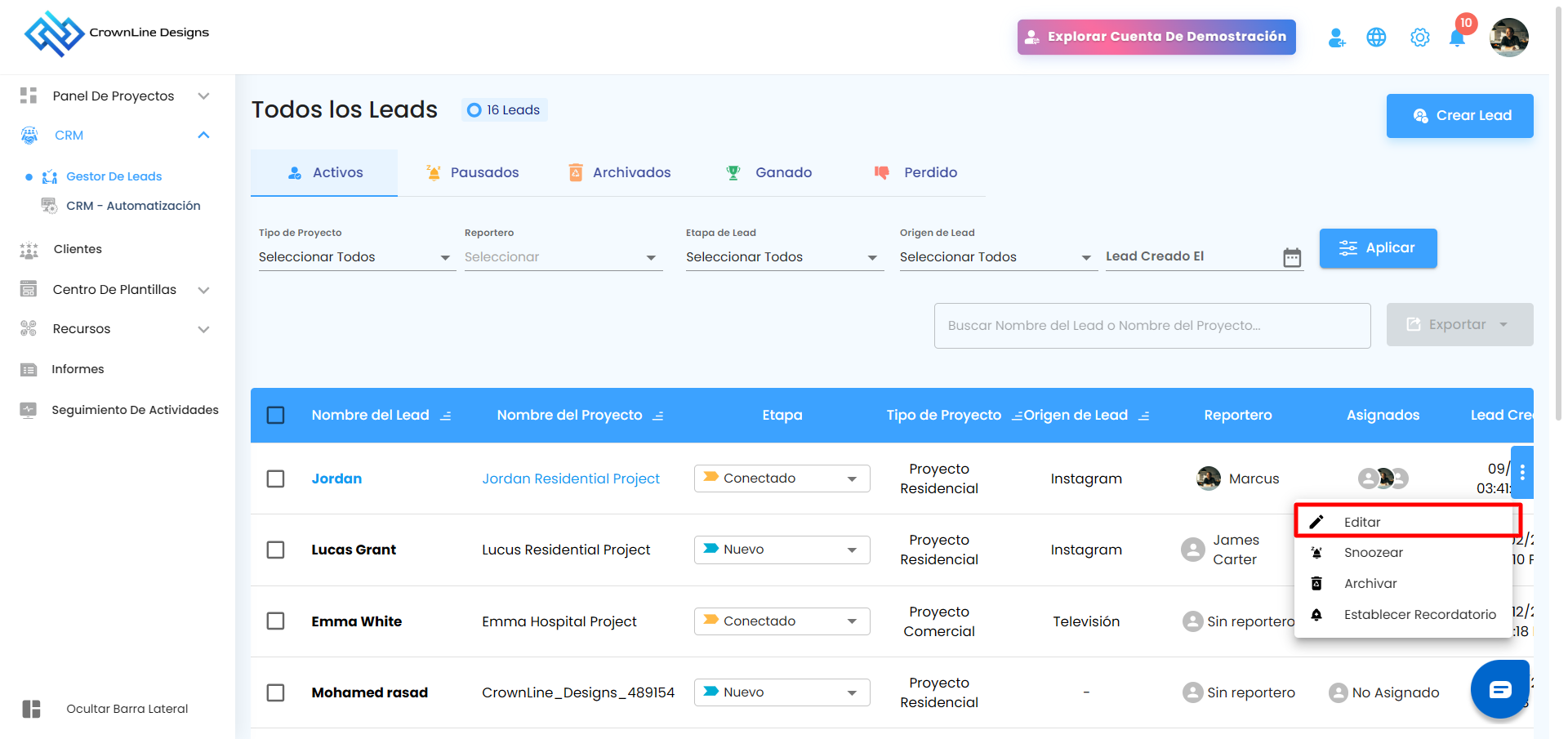
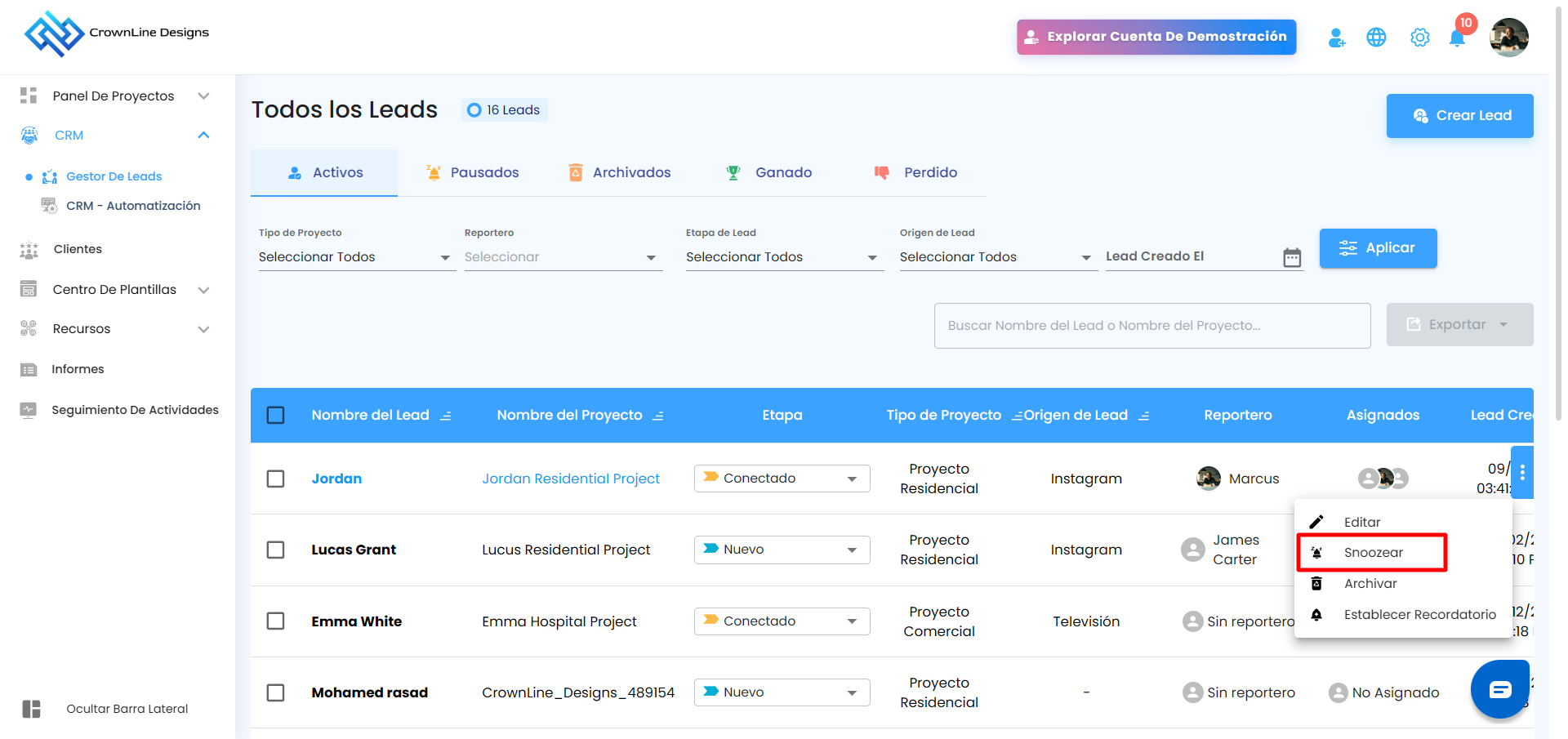
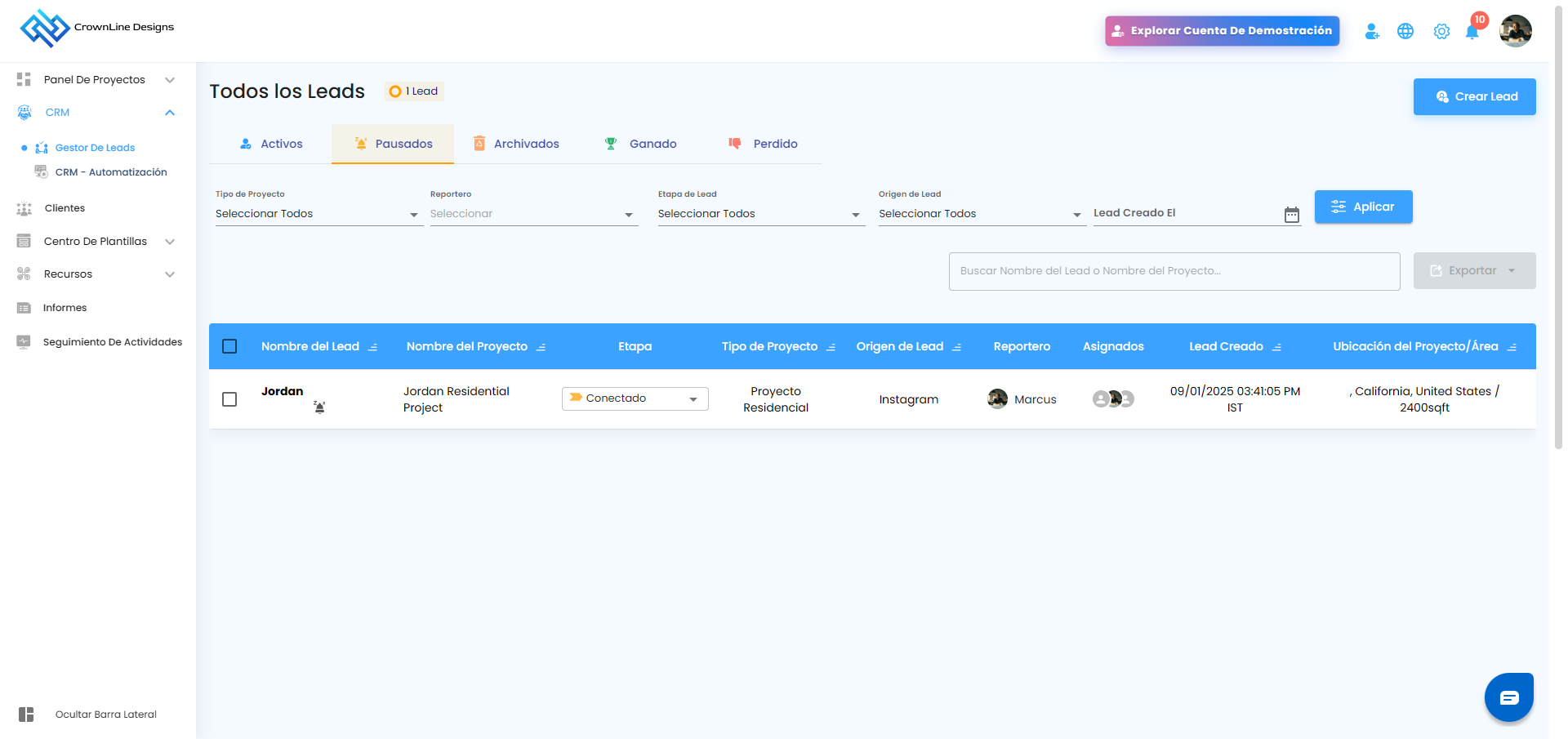
Pausar (Posponer) Lead
Si deseas pausar temporalmente un lead sin perder seguimiento:
Haz clic en Pausar.
Ingresa el motivo y define la duración.
Confirma haciendo clic en Yes.
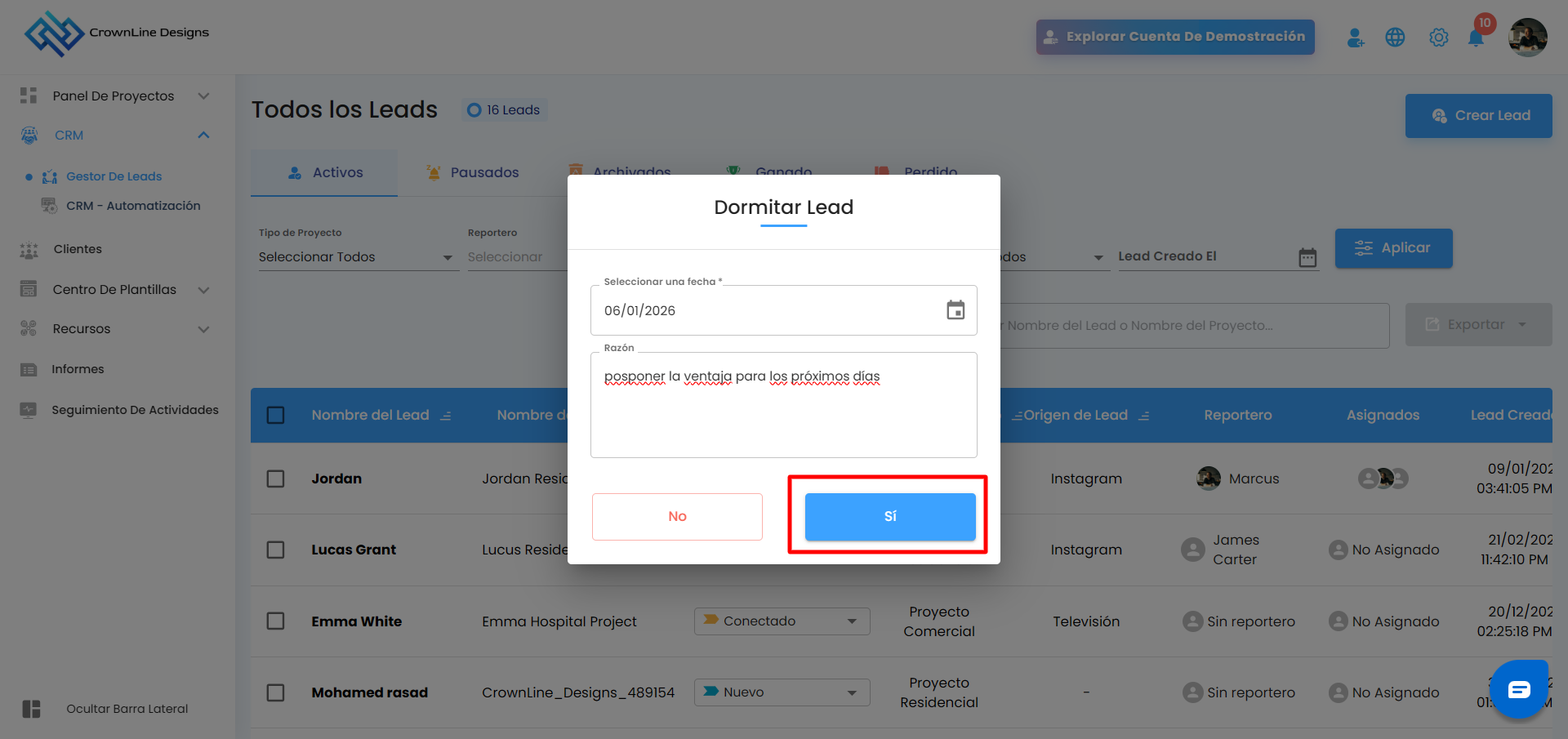
El lead se moverá de Activos a la lista de Pausados.
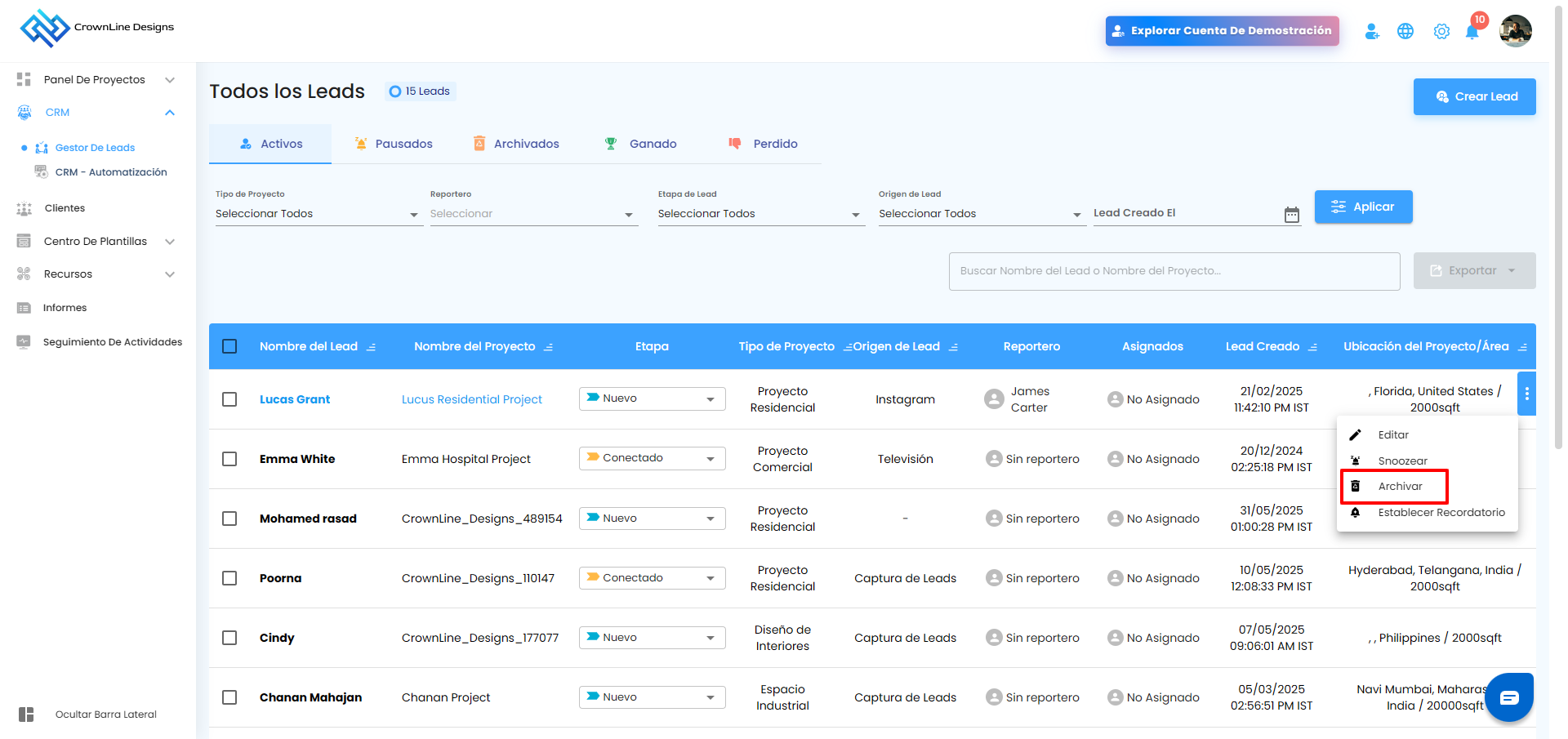
Archivar Lead
Retira leads antiguos o inactivos del flujo principal:
Haz clic en Archivar.
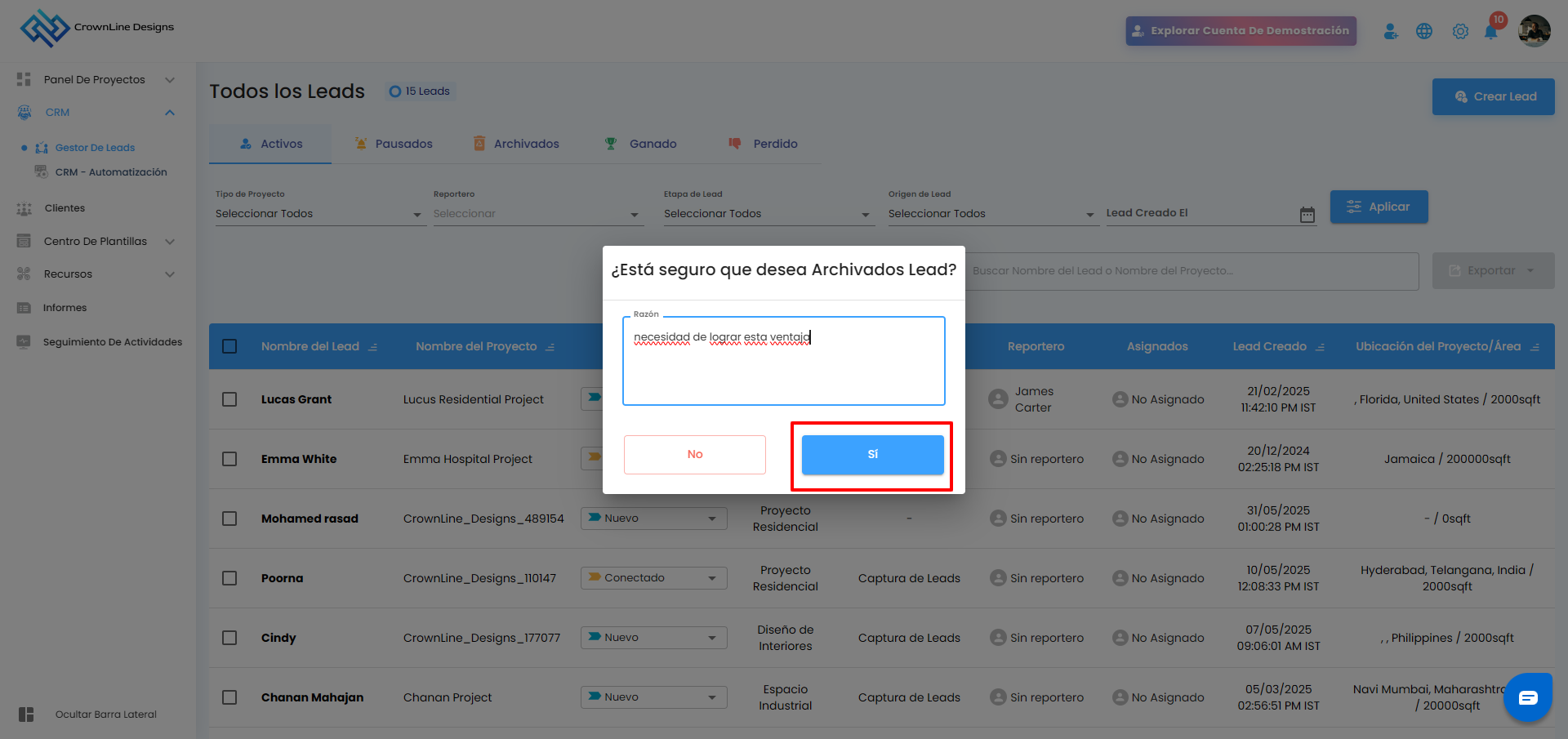
2. Indica el motivo.
3.Confirma con Sí.
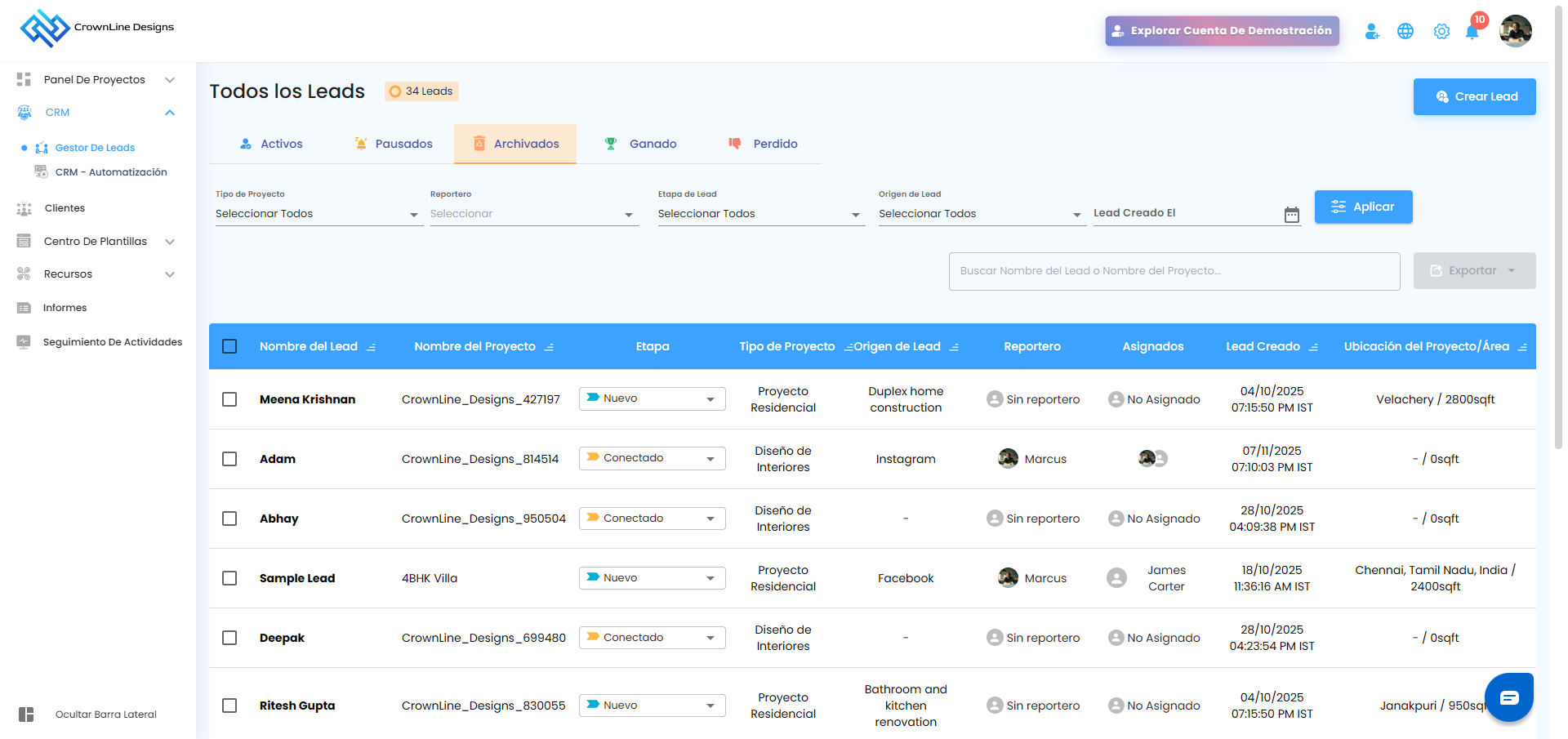
El lead aparecerá en la lista de Archivados.
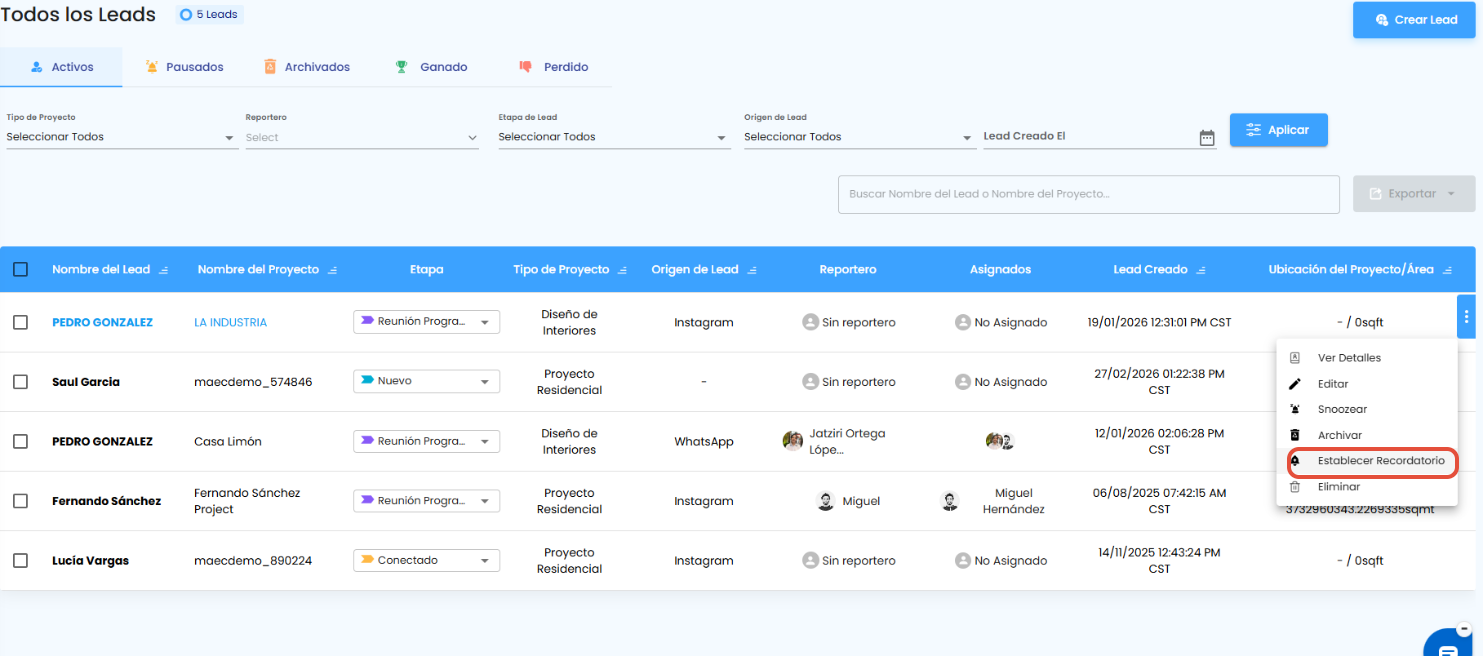
Configurar Recordatorio
Puedes configurar recordatorios para tus prospectos haciendo clic en Configurar Recordatorio; se abrirá una ventana emergente llamada Editar Recordatorio.
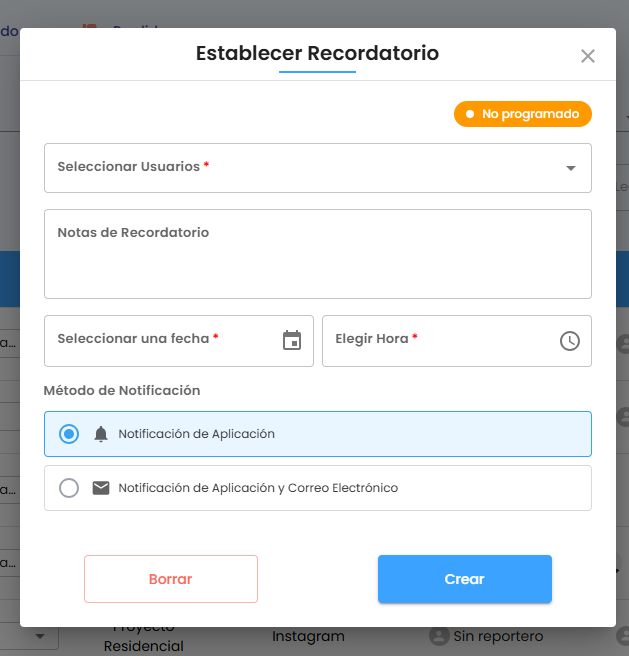
En el campo Seleccionar Usuarios, elige a los miembros del equipo que deben recibir el recordatorio seleccionándolos de la lista o buscando por su nombre. Agrega los detalles necesarios en la sección Notas de Recordatorio para describir claramente el propósito o la acción requerida.
A continuación, selecciona la fecha y la hora para el recordatorio; ten en cuenta que ambos son campos obligatorios. Después, elige tu método de notificación preferido: Notificación en la Aplicación o Notificación en la Aplicación y Correo Electrónico, dependiendo de la importancia de la tarea.
Una vez completados todos los detalles, haz clic en Crear para guardar el recordatorio, o utiliza Borrar si deseas restablecer los campos.
Eliminar Prospectos
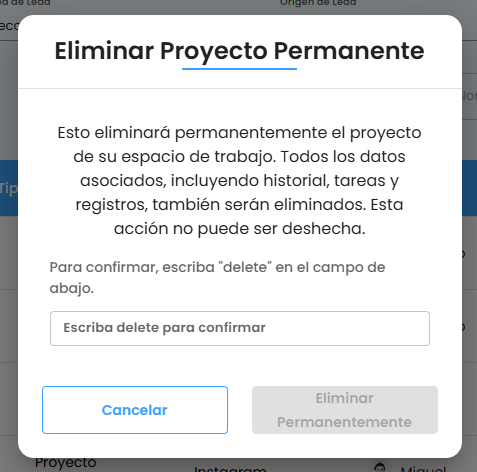
Ahora puedes eliminar prospectos seleccionando la opción de eliminar; se abrirá una ventana emergente de confirmación. Para confirmar la acción, debes escribir la palabra "delete" en el cuadro de texto inferior. Al hacerlo, todos los datos relacionados con ese prospecto en particular se borrarán permanentemente del sistema.
Gestión de listas especiales
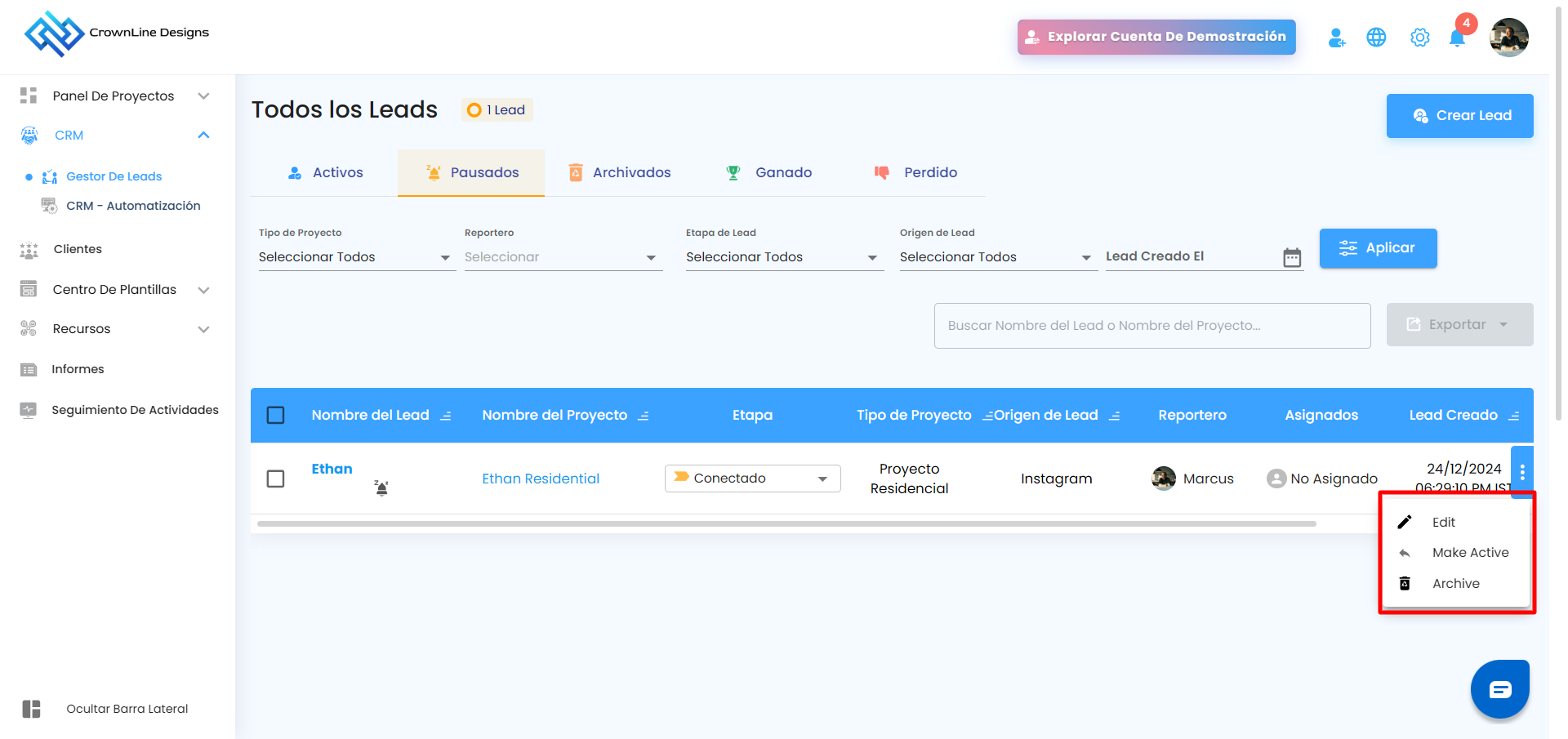
Leads Pausados
Desde esta sección puedes:
Hacer activo: Reactivar el lead (indicando motivo).
Editar: Actualizar información.
Archivar: Moverlo a archivados si es necesario.
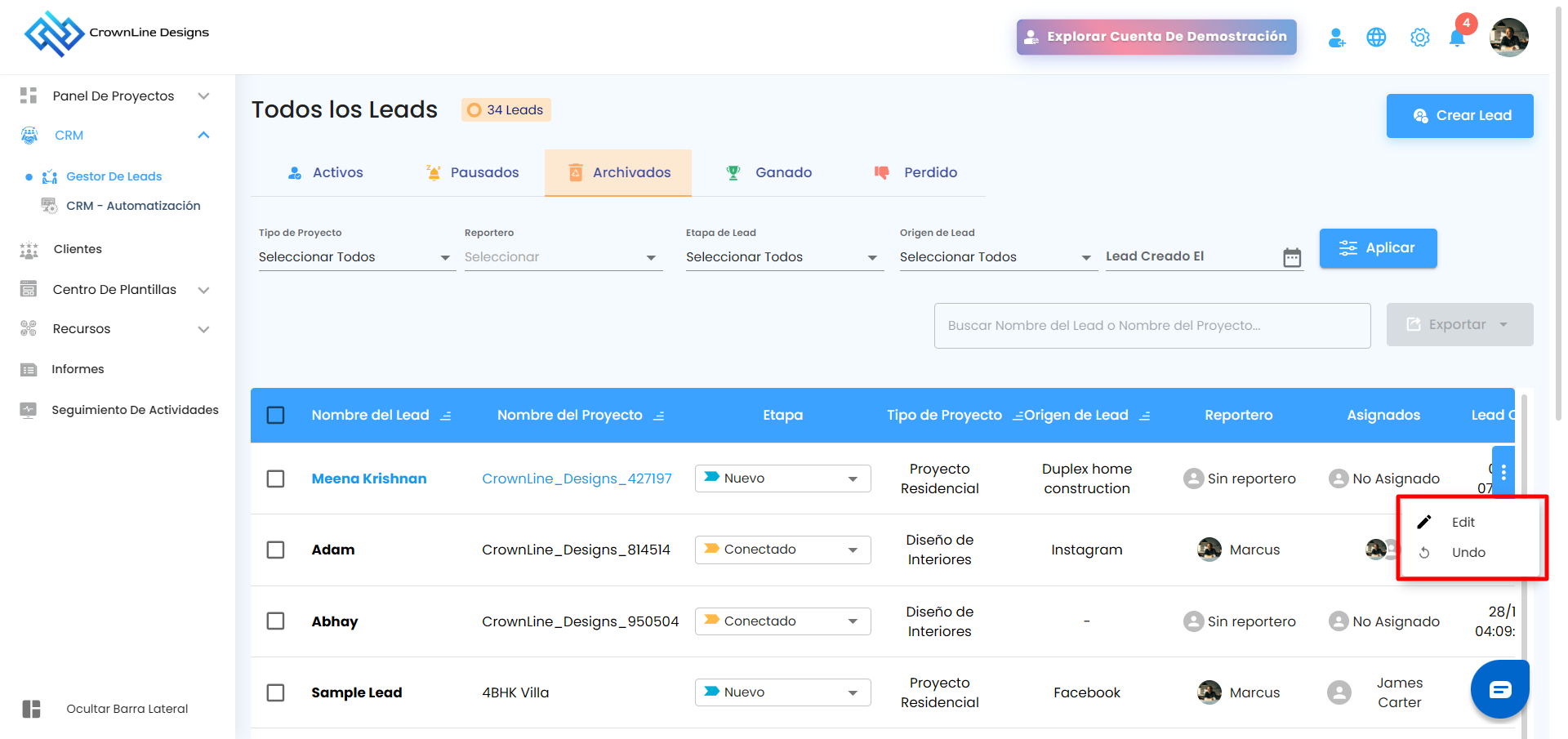
Leads Archivados
Deshacer: Restaurar el lead a Activo.
Editar: Modificar información directamente.
Leads Ganados
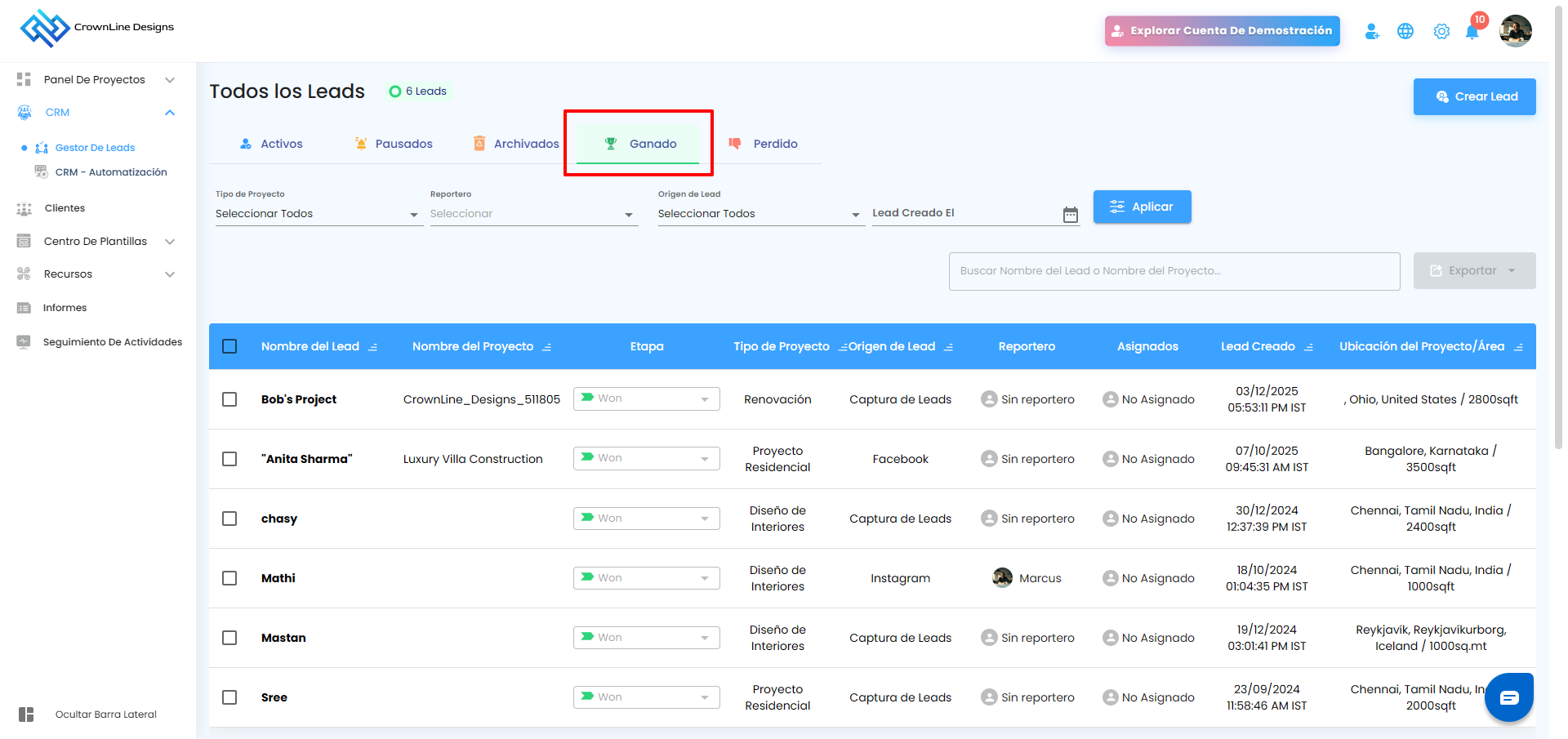
Aquí podrás visualizar todos los leads convertidos exitosamente, incluyendo:
Detalles del proyecto
Origen del lead
Tipo
Reortero
Fecha de creación
⚠️ Esta pestaña es solo de consulta. No permite edición para mantener la integridad de los registros.
Lost Leads
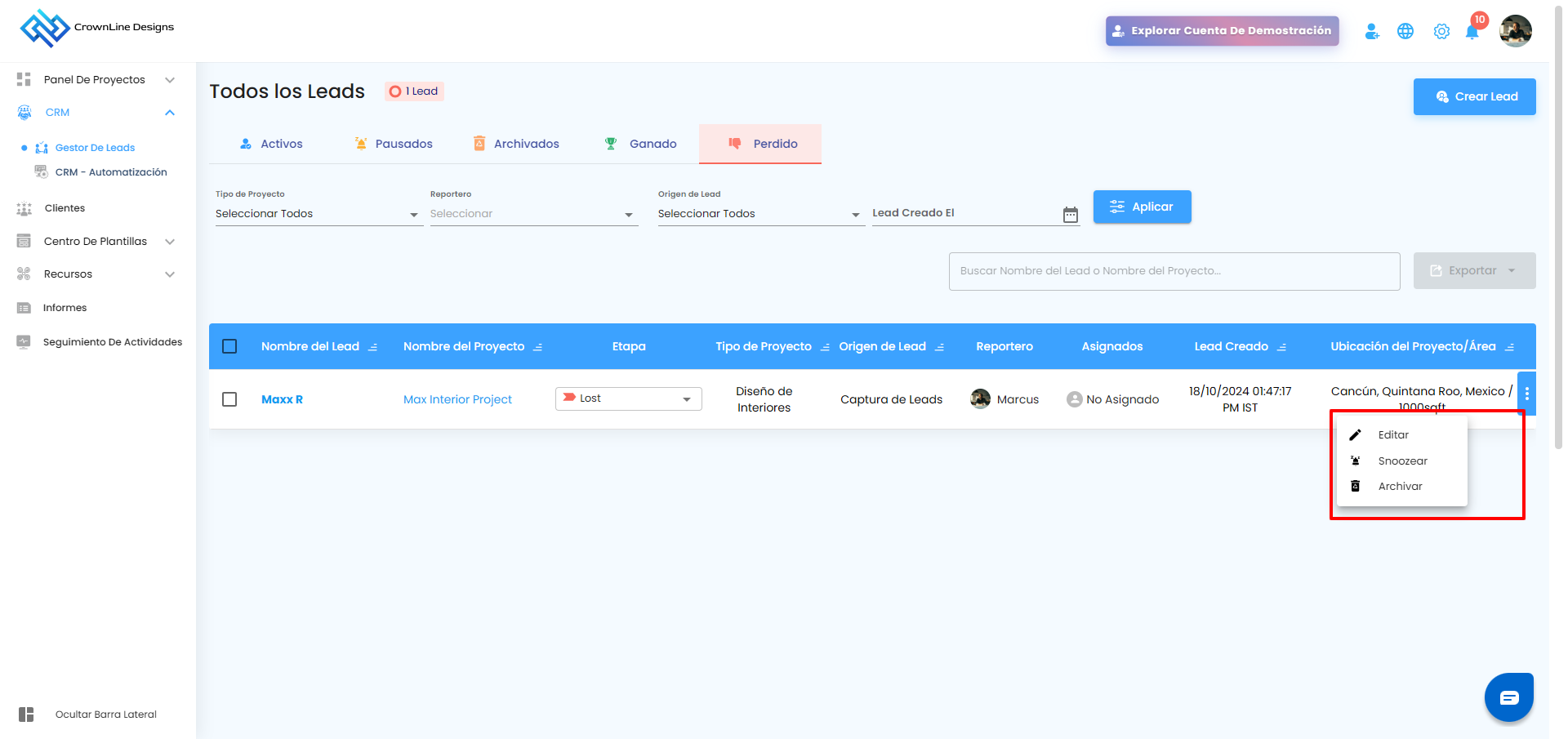
Desde esta sección puedes:
Editar: Actualizar información.
Pausar: Mover directamente a pospuestos.
Archive: Archivar si es necesario.
Identifica patrones de desempeño
Analiza tendencias fácilmente:
¿Qué tipo de proyecto se cierra más rápido?
¿Qué fuente genera leads de mayor valor?
¿Qué tiempos de seguimiento funcionan mejor?
Pro Tip: Revisar periódicamente los Leads Ganados puede ayudarte a ajustar tu estrategia comercial y convertir más oportunidades en proyectos concretos.
Filtros para una gestión precisa
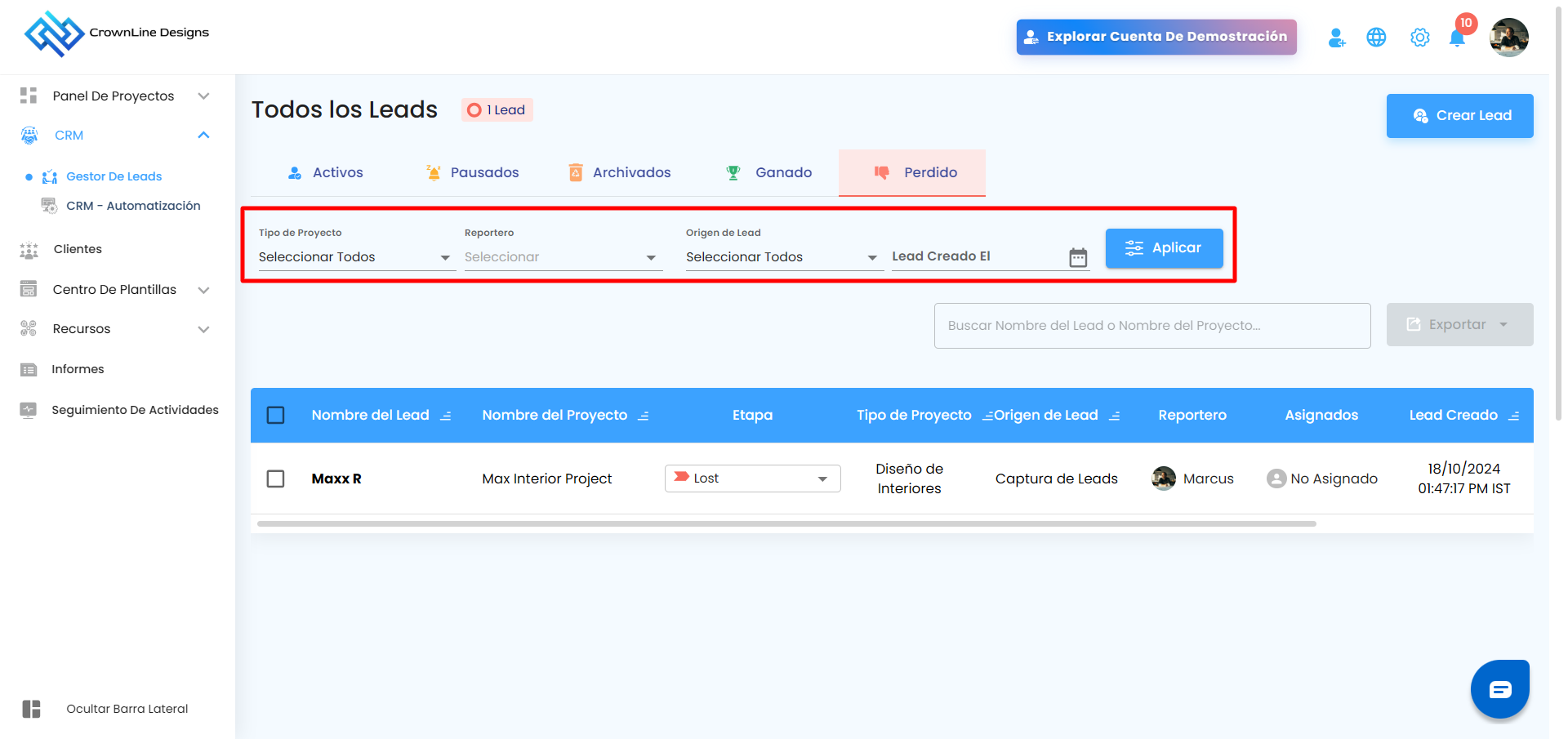
Puedes aplicar filtros estratégicos para enfocar tu atención en lo realmente importante:
Tipo de proyecto
Selecciona el tipo de proyecto y haz clic en Aplicar.
Etapa de Lead
Filtra por etapa y presiona Aplicar .
Origen de Lead
Selecciona la fuente y aplica el filtro.
Asignados
Filtra por miembro del equipo asignado.
Lead Creado el:
Define un rango de fechas y haz clic en Aplicar .
¿Le fue útil este artículo?
¡Qué bueno!
Gracias por sus comentarios
¡Sentimos mucho no haber sido de ayuda!
Gracias por sus comentarios
Comentarios enviados
Agradecemos su iniciativa, e intentaremos corregir el artículo