Agregar Leads mediante Google Sheets
¿Cansado de capturar leads manualmente? Con la integración de Google Sheets, puedes importar tus contactos directamente a MAEC de forma rápida, ordenada y sin duplicados.
Ya sea que tengas cientos de prospectos o una lista puntual de clientes clave, la sincronización mantiene tu información actualizada y accesible dentro de tu CRM.
- Sin hojas desordenadas.
- Sin errores por copiar y pegar.
- Solo datos limpios y conectados en tiempo real.
¿Qué puedes hacer con esta función?
Importar leads y clientes al instante desde Google Sheets.
Mantener consistencia en nombres, correos y teléfonos entre plataformas.
Ahorrar tiempo, actualizando una sola vez en Google Sheets y reflejando los cambios automáticamente en tu CRM.
Cómo sincronizar leads desde Google SheetS
Ve a CRM → Lead Manager.
Haz clic en “Crear Lead”.
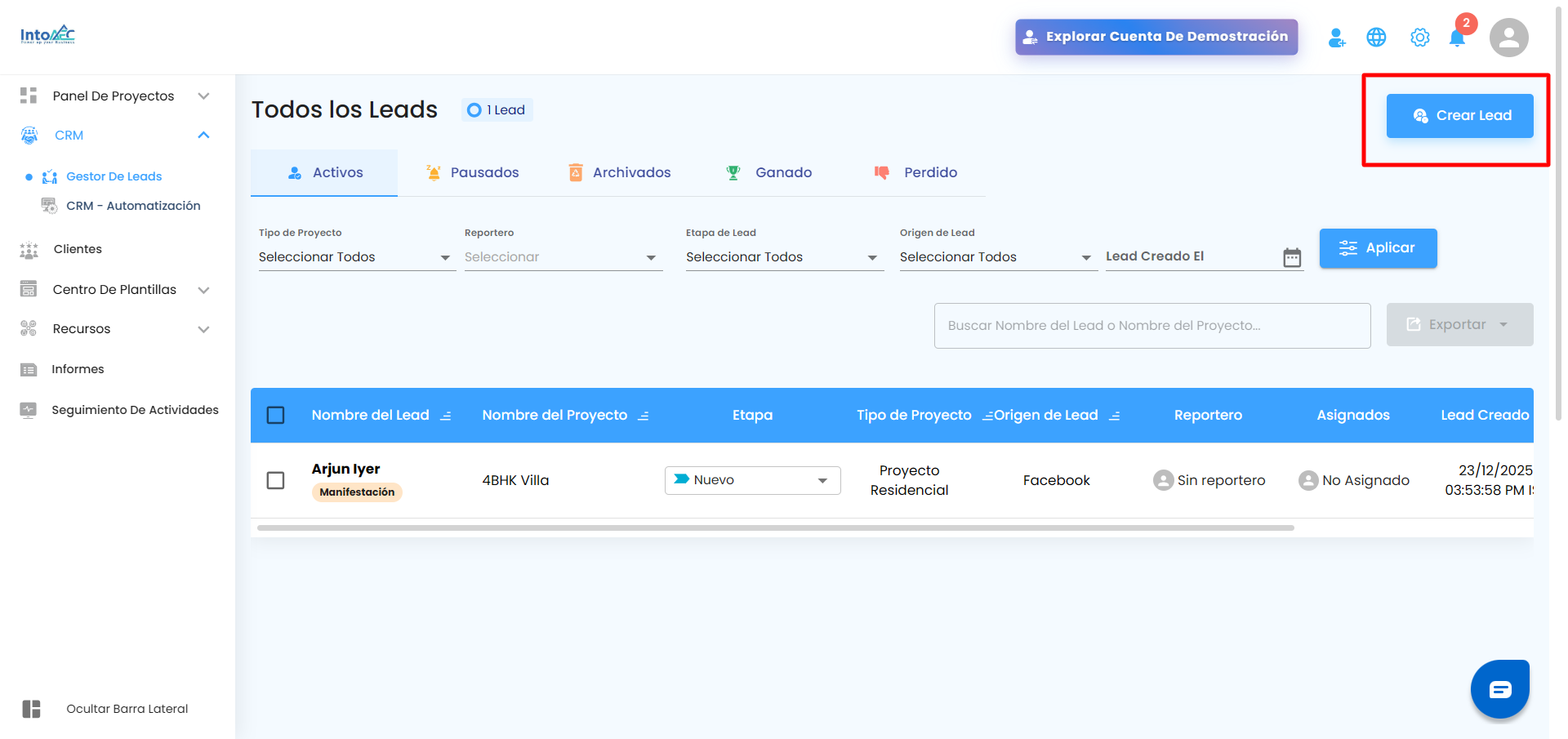
- Dentro de la sección Create Lead, elige la opción “Sincronizar hojas”.
- Esta opción te permite importar datos directamente desde una hoja de Google conectada.
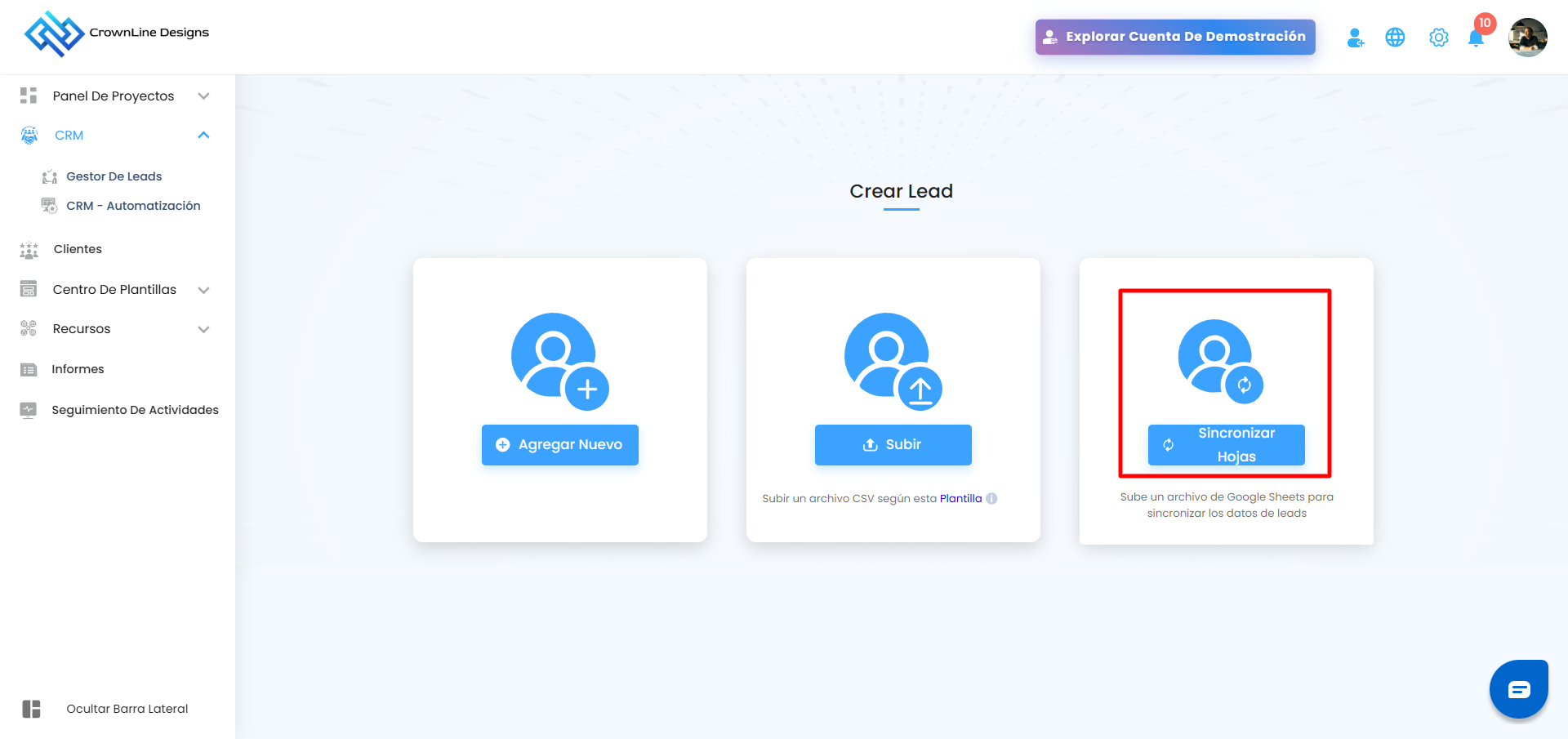
- Al seleccionar la opción, aparecerá una ventana emergente titulada “Sincronizar hoja de Google” con el mensaje:
“Comprobando el estado de integración…”
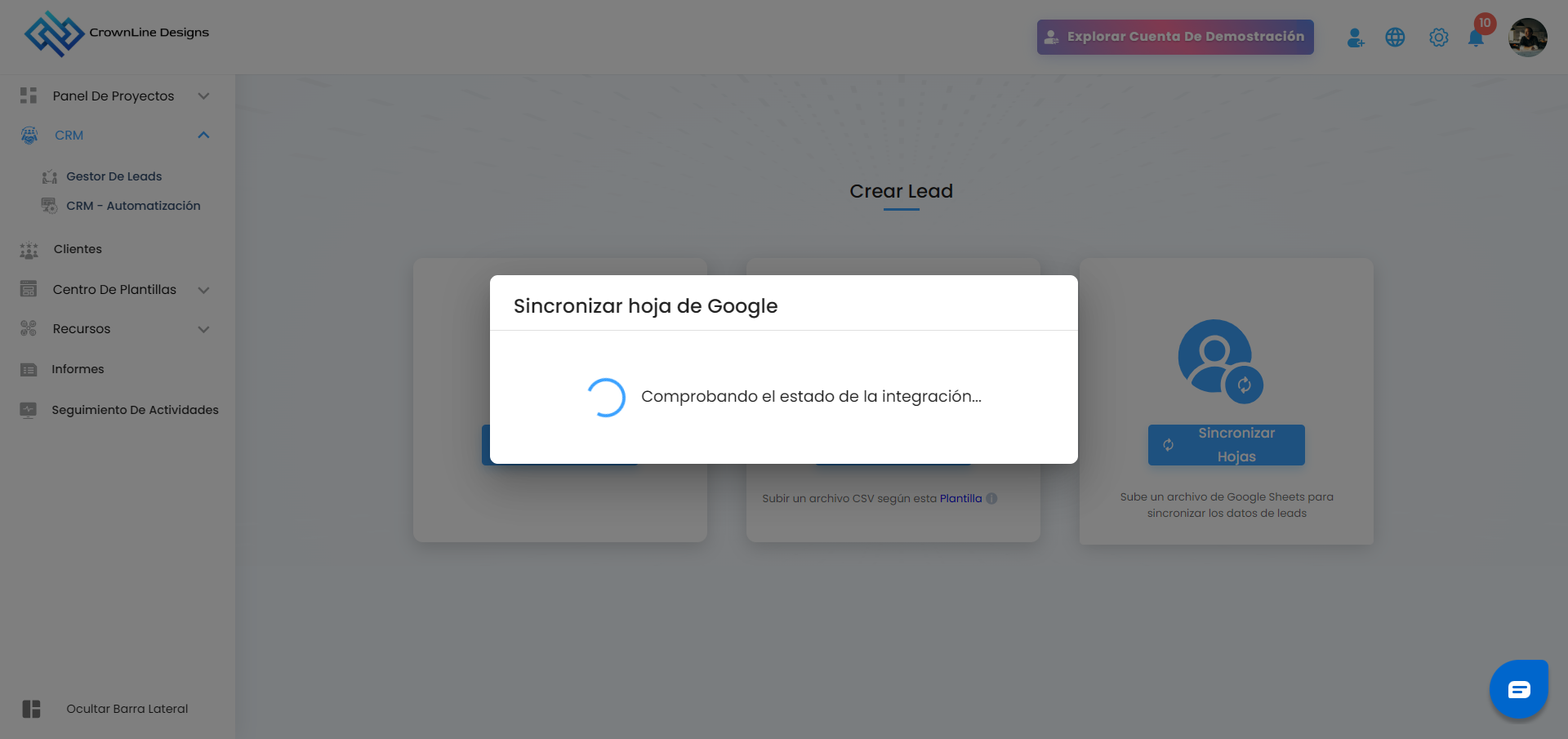
- Si tu cuenta aún no está conectada, verás el siguiente aviso:
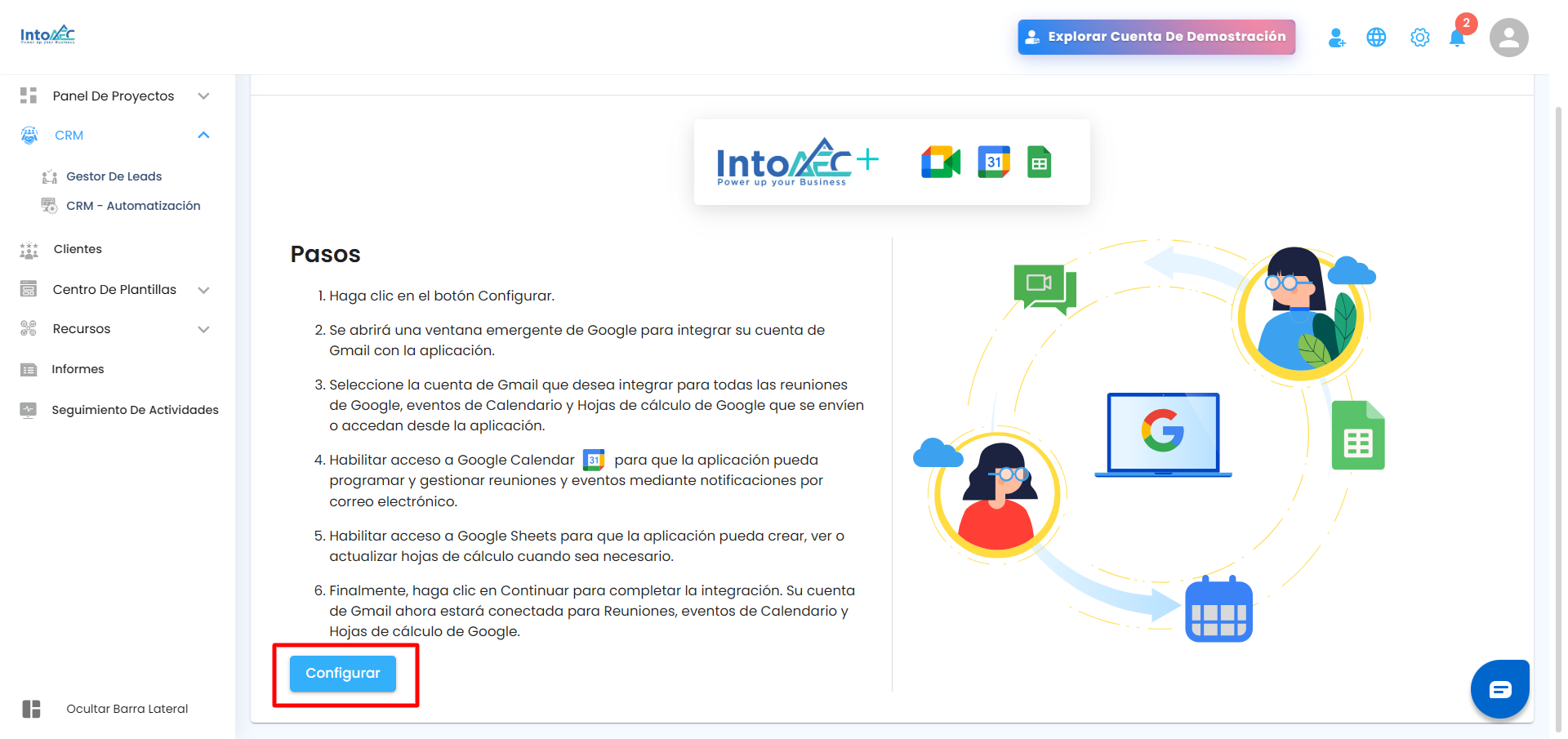
“La integración de Google Calendar no está configurada. Por favor, configure su cuenta de Google para continuar..” - Haz clic en “Configurar” para iniciar la configuración.
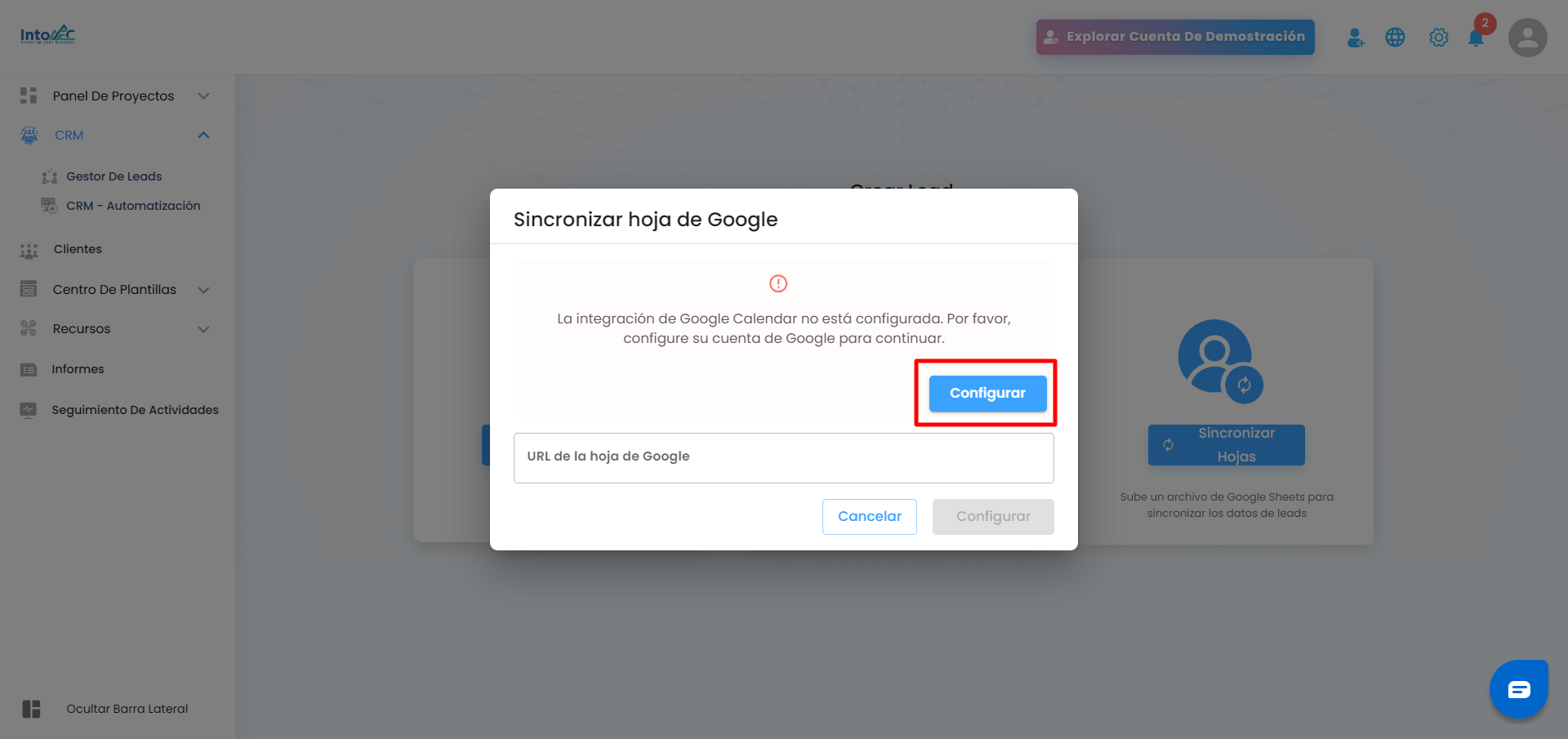
Se abrirá la ventana de inicio de sesión de Google:
Selecciona tu cuenta.
Revisa los permisos solicitados.
Haz clic en “Continuar”.
- Una vez configurada la cuenta:
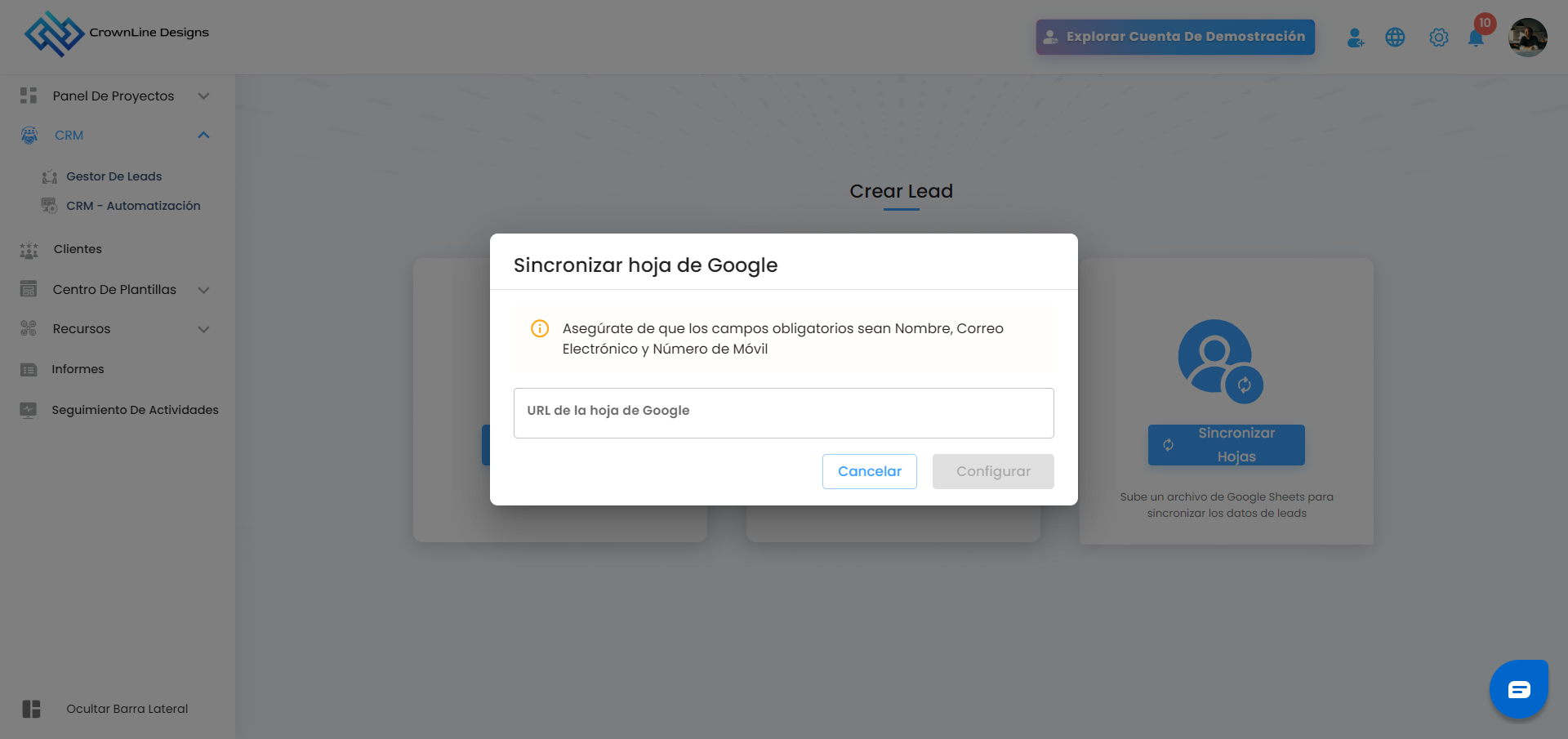
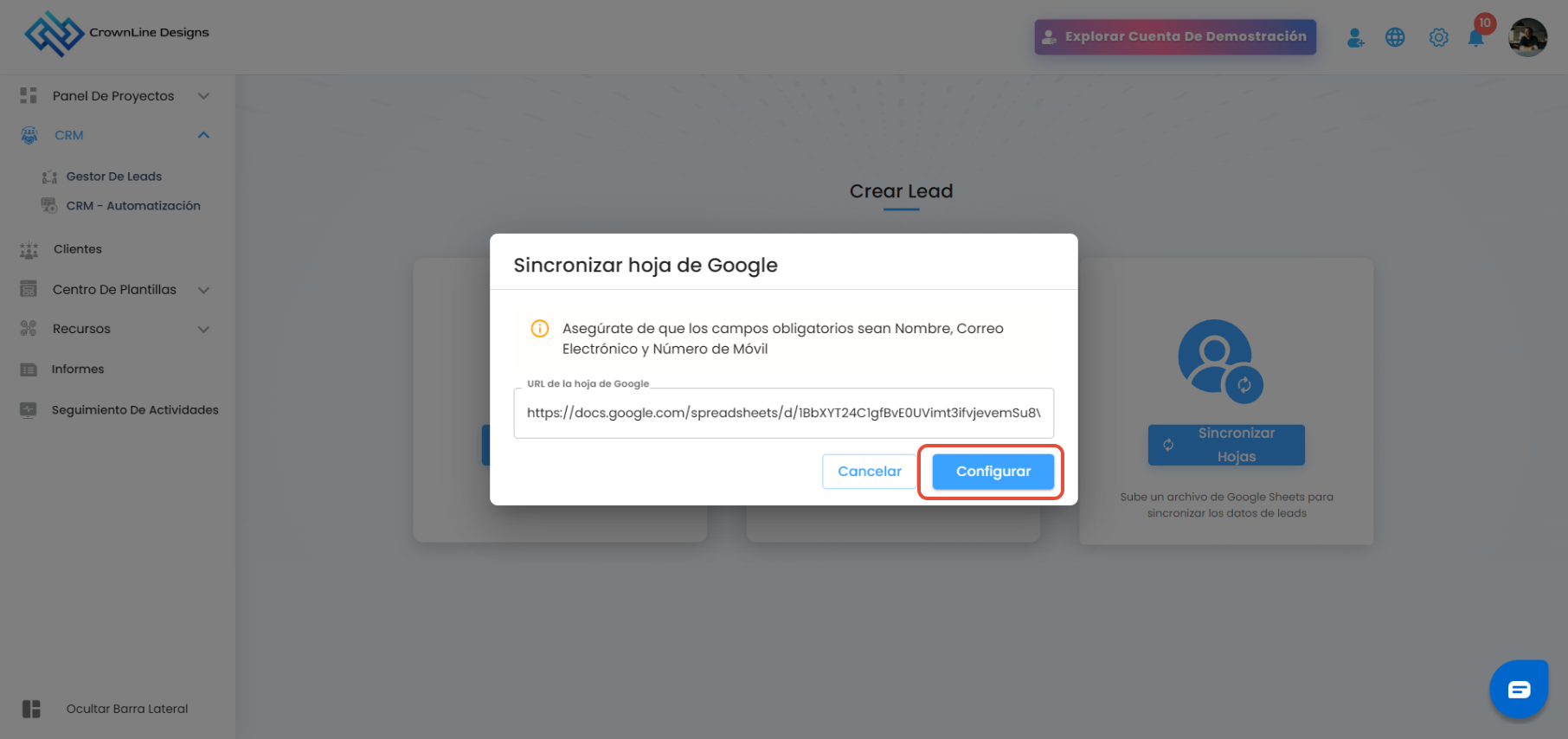
Ingresa la URL de tu Google Sheet que contiene los datos de leads.
Asegúrate de que incluya los campos obligatorios:
Nombre
Email ID
Número telefónico
Haz clic en “Configurar” para importar los datos.
Mapeo de columnas
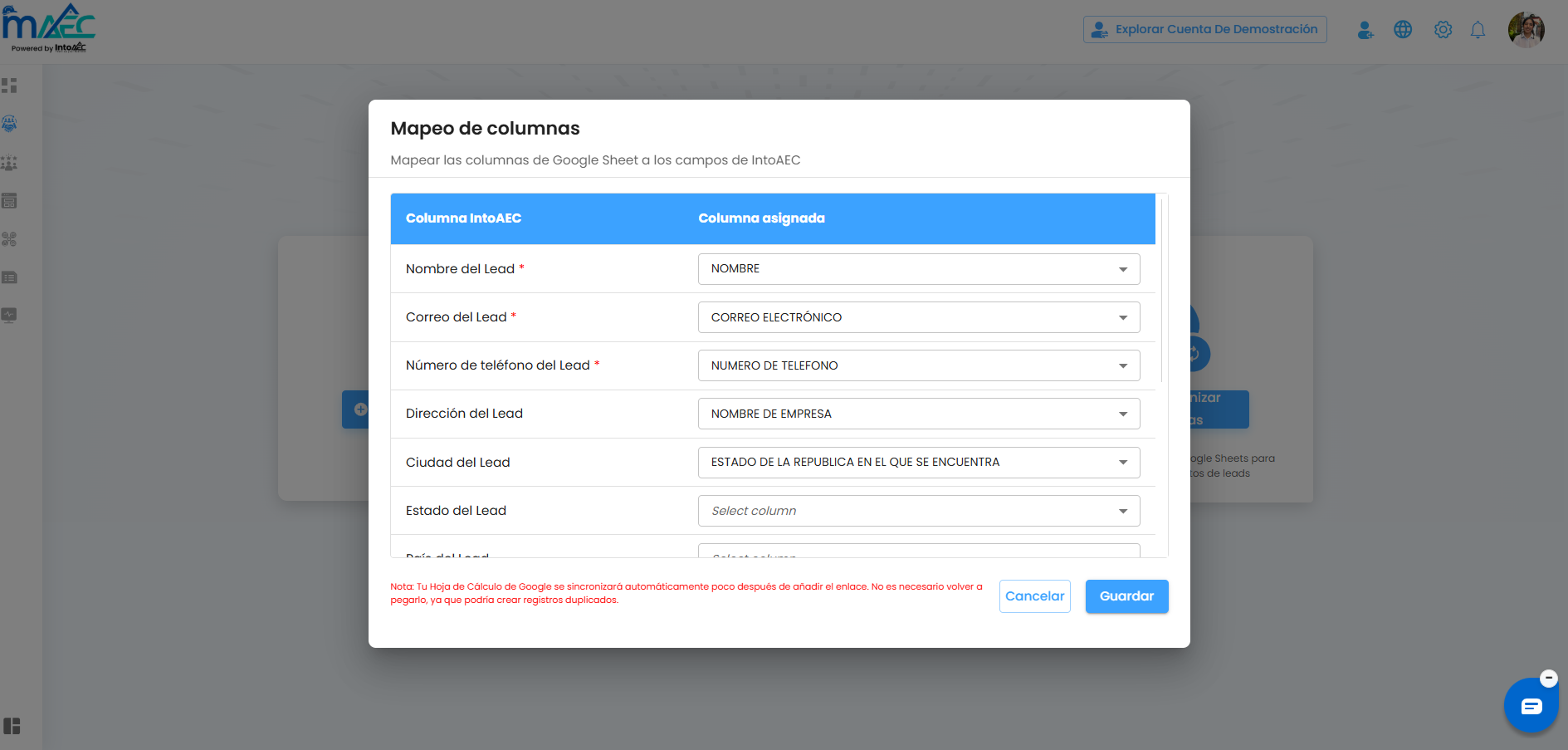
Después de ingresar la URL y hacer clic en Configurar, aparecerá la ventana de Mapeo de columnas.
Aquí deberás relacionar las columnas de tu Google Sheet con los campos correspondientes en MAEC by IntoAEC.
Cómo mapear las columnas
Revisa la lista de columnas del sistema (por ejemplo: Nombre del Lead, Email, Número de teléfono, etc.).
En el menú desplegable Columna asignada, selecciona la columna correspondiente de tu Google Sheet.
Los campos marcados con asterisco rojo (*) son obligatorios:
Nombre del Lead
Correo del Lead
Número de teléfono del Lead
Una vez completado el mapeo, haz clic en “Guardar” para finalizar la configuración.
Nota importante:
Después de guardar, tu Google Sheet se sincronizará automáticamente.
No es necesario volver a pegar la URL, ya que esto podría generar registros duplicados.
Utiliza nombres de columnas claros y consistentes en tu Google Sheet (por ejemplo: leadNombre, presupuestoProyecto) para facilitar el reconocimiento automático y reducir errores en el mapeo.
¿Le fue útil este artículo?
¡Qué bueno!
Gracias por sus comentarios
¡Sentimos mucho no haber sido de ayuda!
Gracias por sus comentarios
Comentarios enviados
Agradecemos su iniciativa, e intentaremos corregir el artículo