La funcionalidad de Asignación Múltiple permite asignar más de un usuario a un registro de Lead o Cliente en MAEC.
Es ideal para equipos colaborativos donde varios miembros participan en la comunicación con el cliente, seguimiento comercial, incorporación (onboarding) o soporte.
Dónde Está Disponible Esta Funcionalidad
La opción de asignación múltiple está disponible en los siguientes casos:
Al crear un nuevo Lead
Al editar un Lead existente
Asignar Múltiples Usuarios al Crear un Lead
Dirígete a la sección Leads desde el menú principal.
Haz clic en el botón Crear Lead para abrir el formulario de creación.
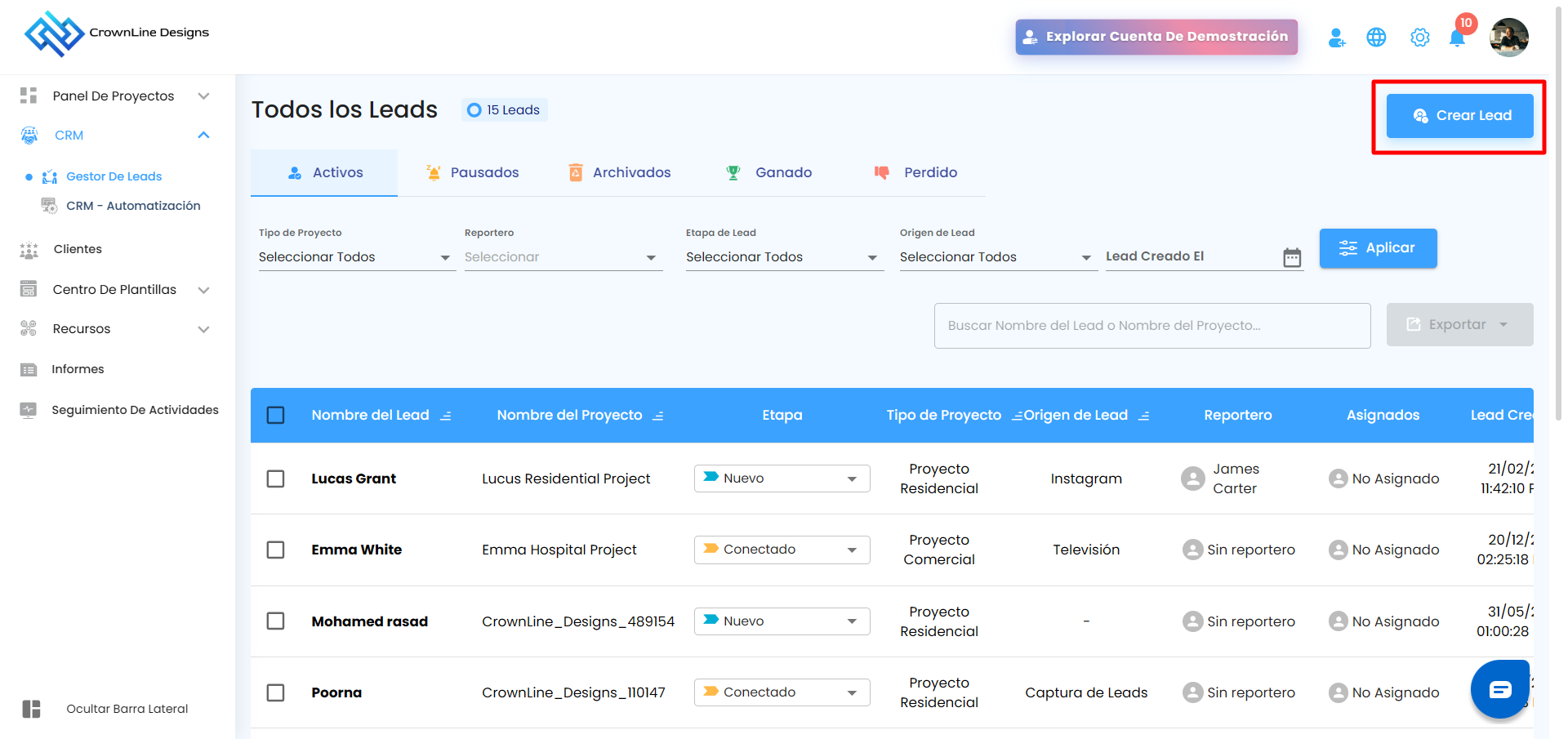
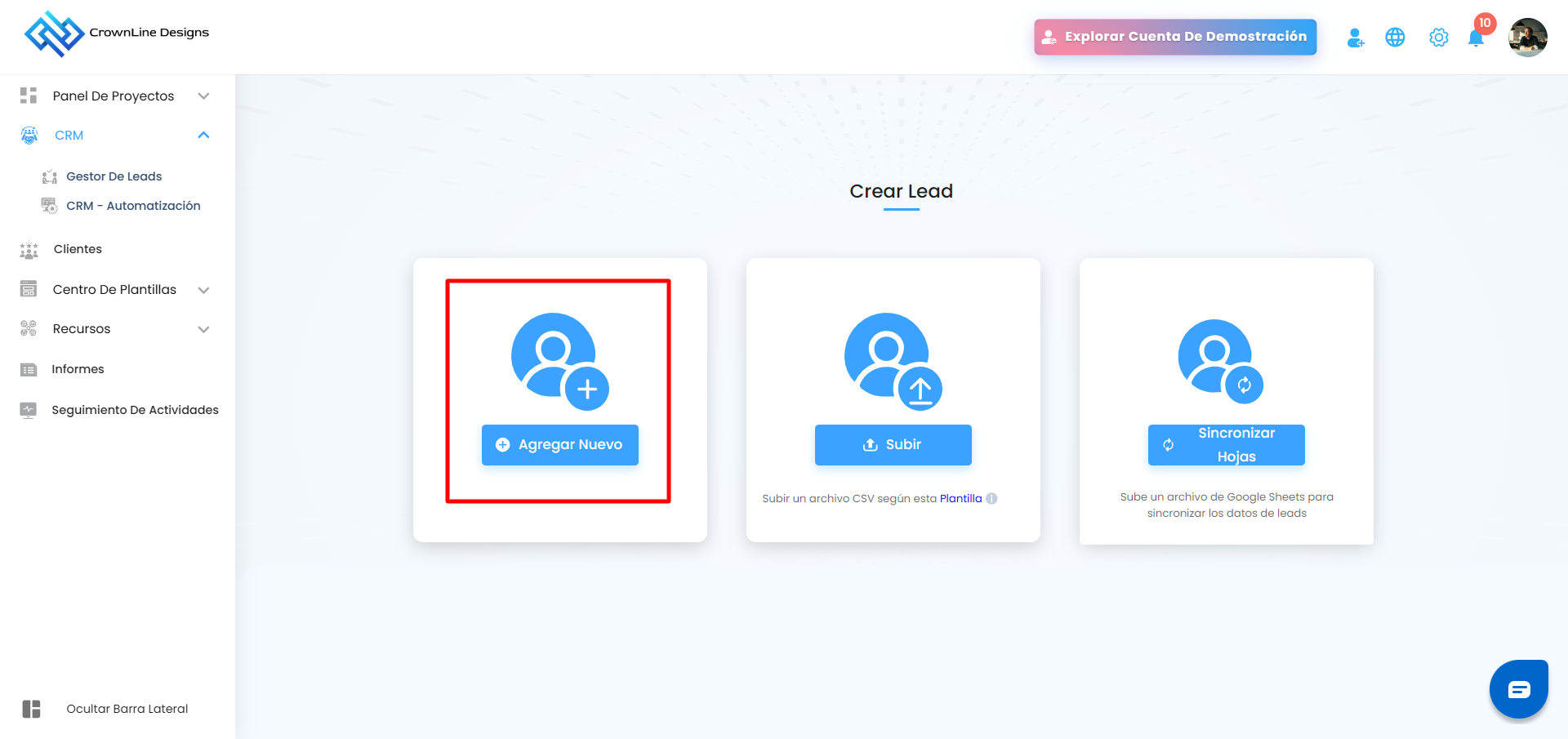
En la página de creación encontrarás tres opciones:
Agregar Nueva
Subir
Sincronizar Hojas
Haz clic en Agregar Nuevo para abrir el formulario.
Completa la Información del Lead
Ingresa todos los datos obligatorios requeridos.
En el campo Asignados:
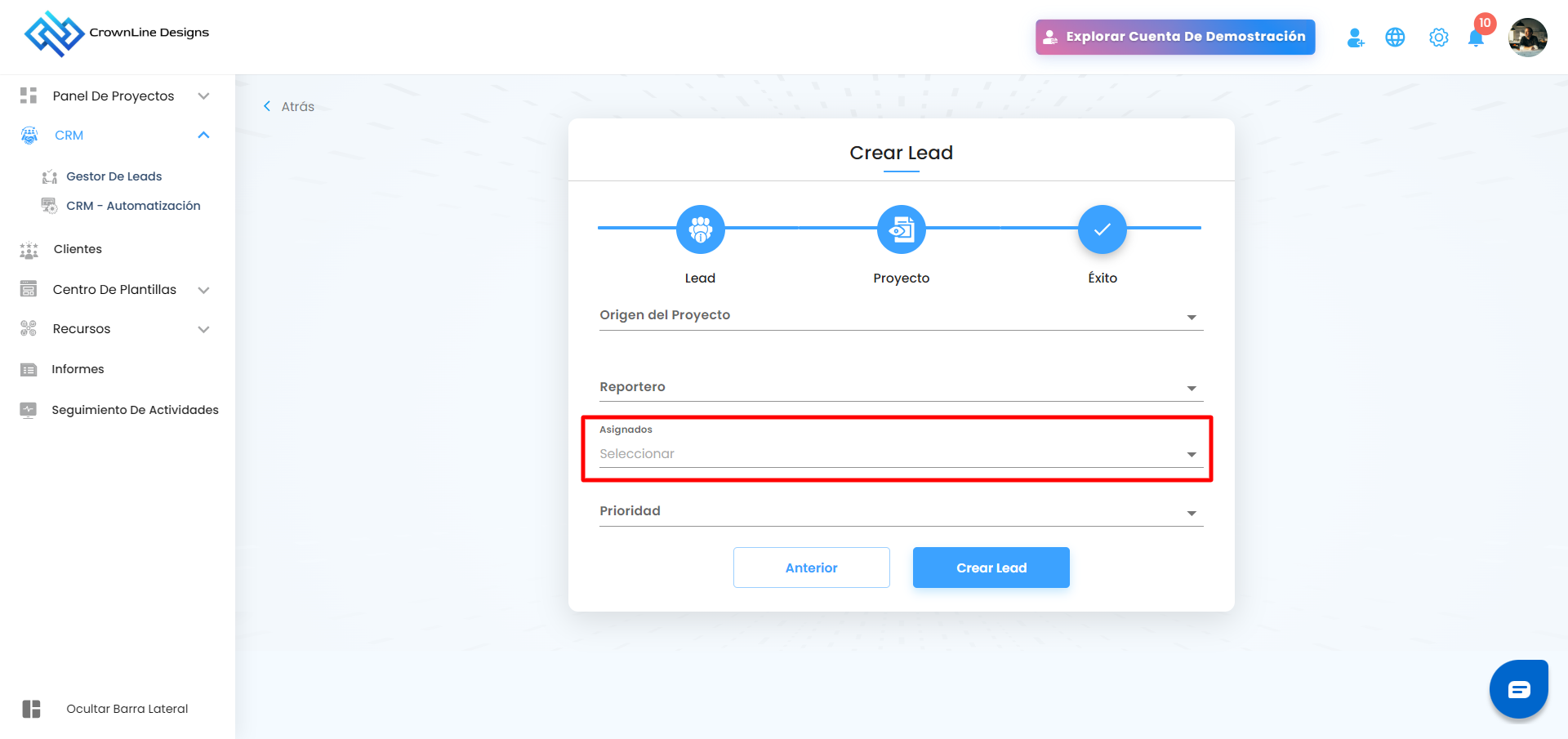
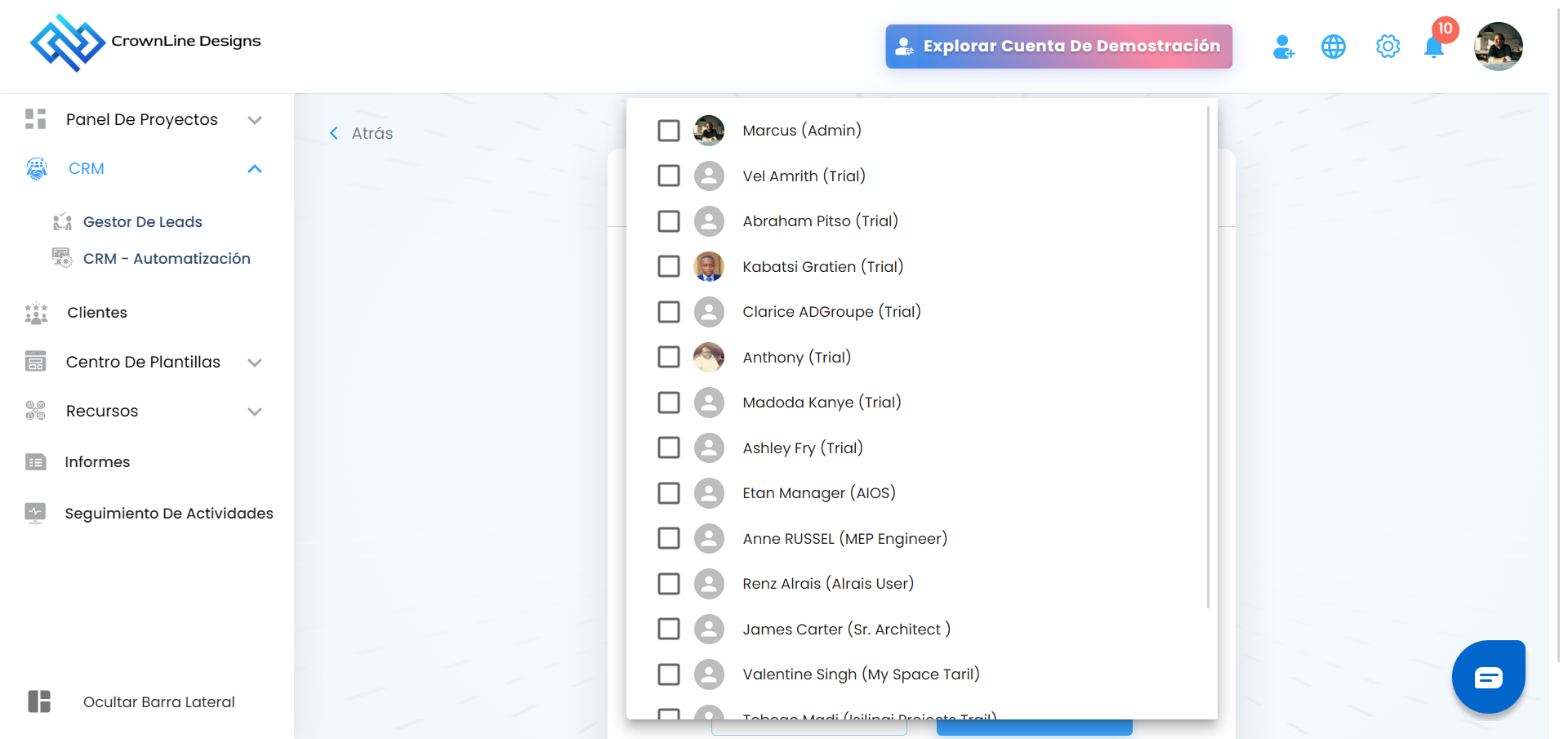
Haz clic en el campo para desplegar la lista de usuarios.
Selecciona uno o varios usuarios que deseas asignar a este Lead.
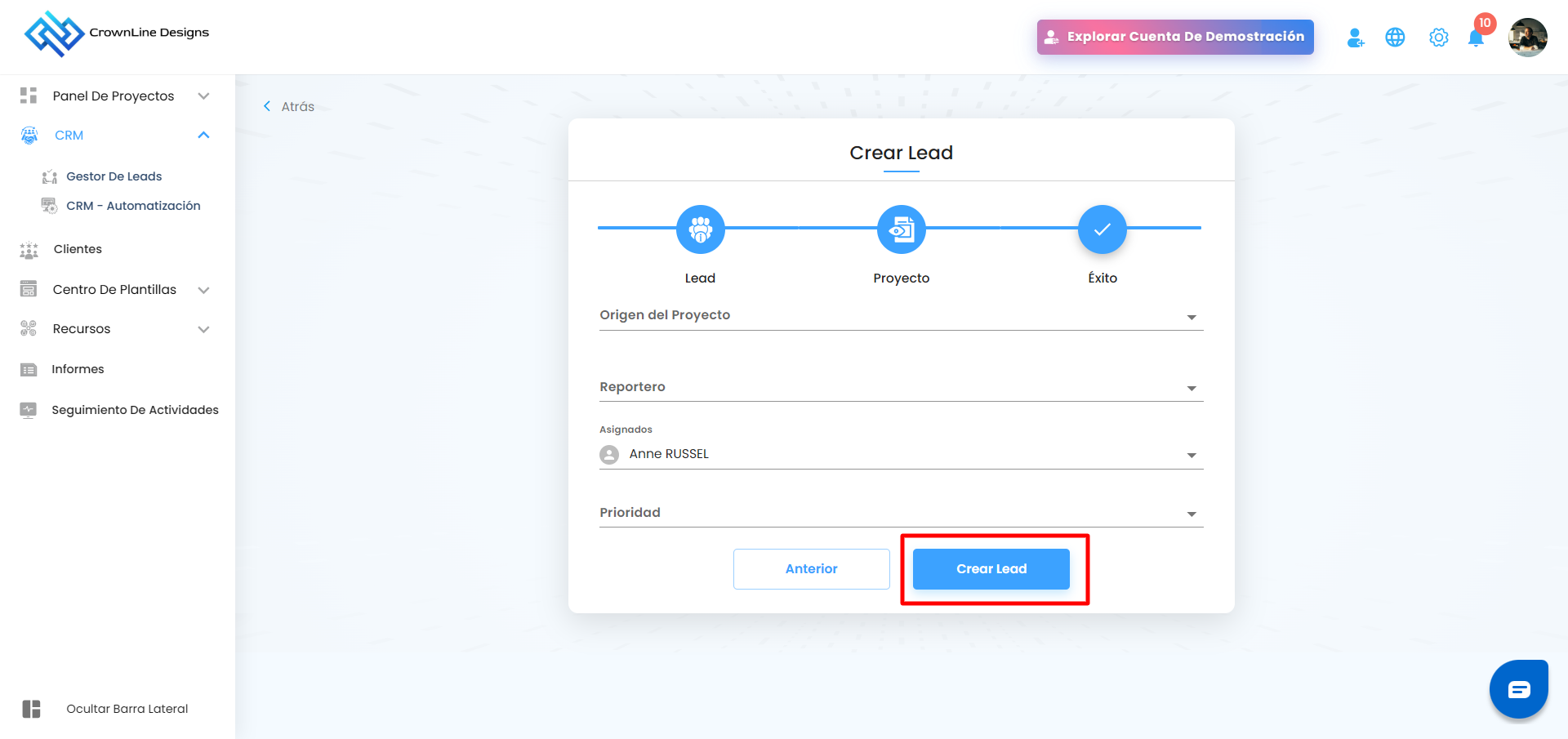
Una vez completada la información y seleccionados los responsables, haz clic en Crear Lead.
Los usuarios asignados ahora tendrán acceso al Lead y aparecerán en la lista de asignados.
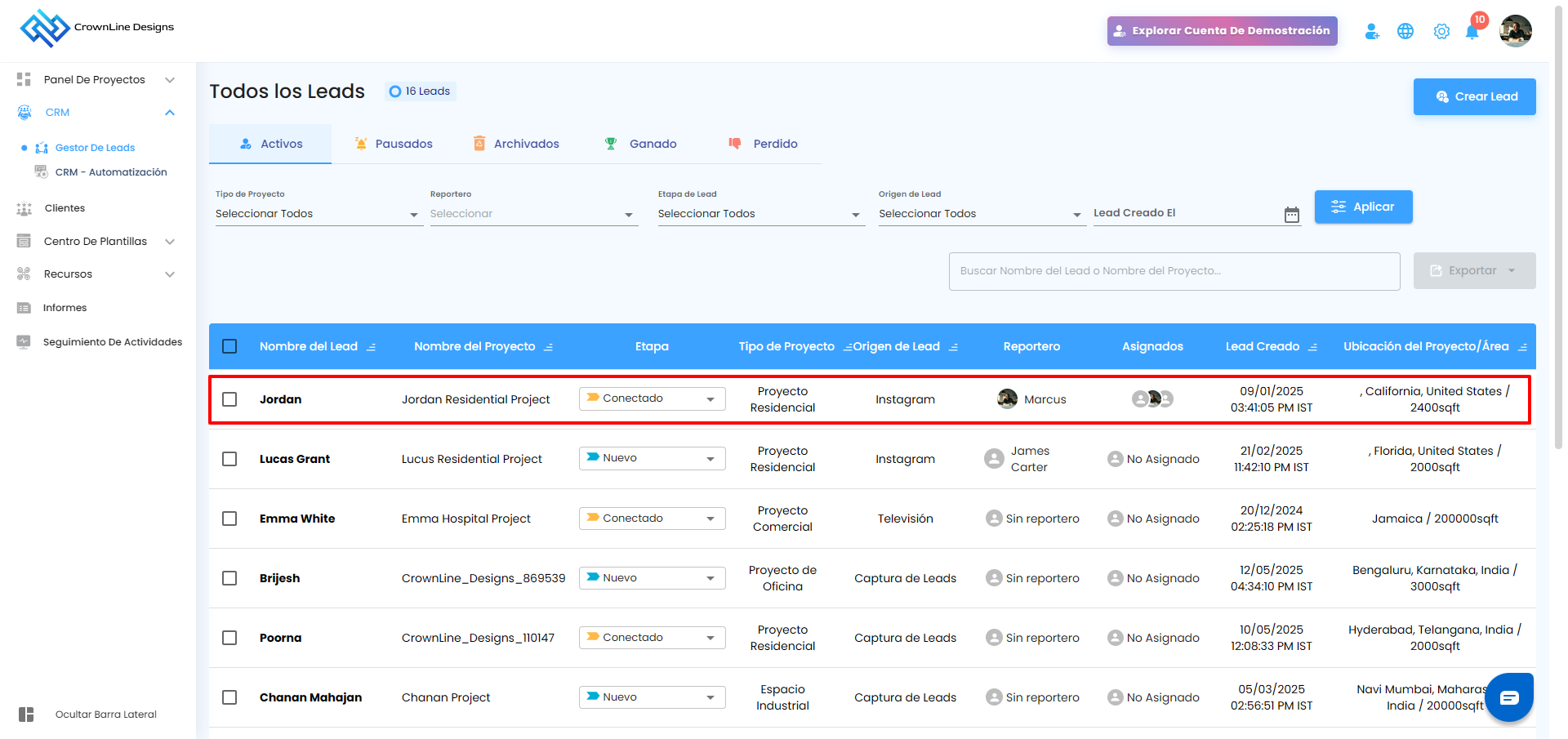
Editar un Lead para Agregar o Quitar Asignados
Localiza el Lead en la lista utilizando búsqueda o filtros si es necesario.
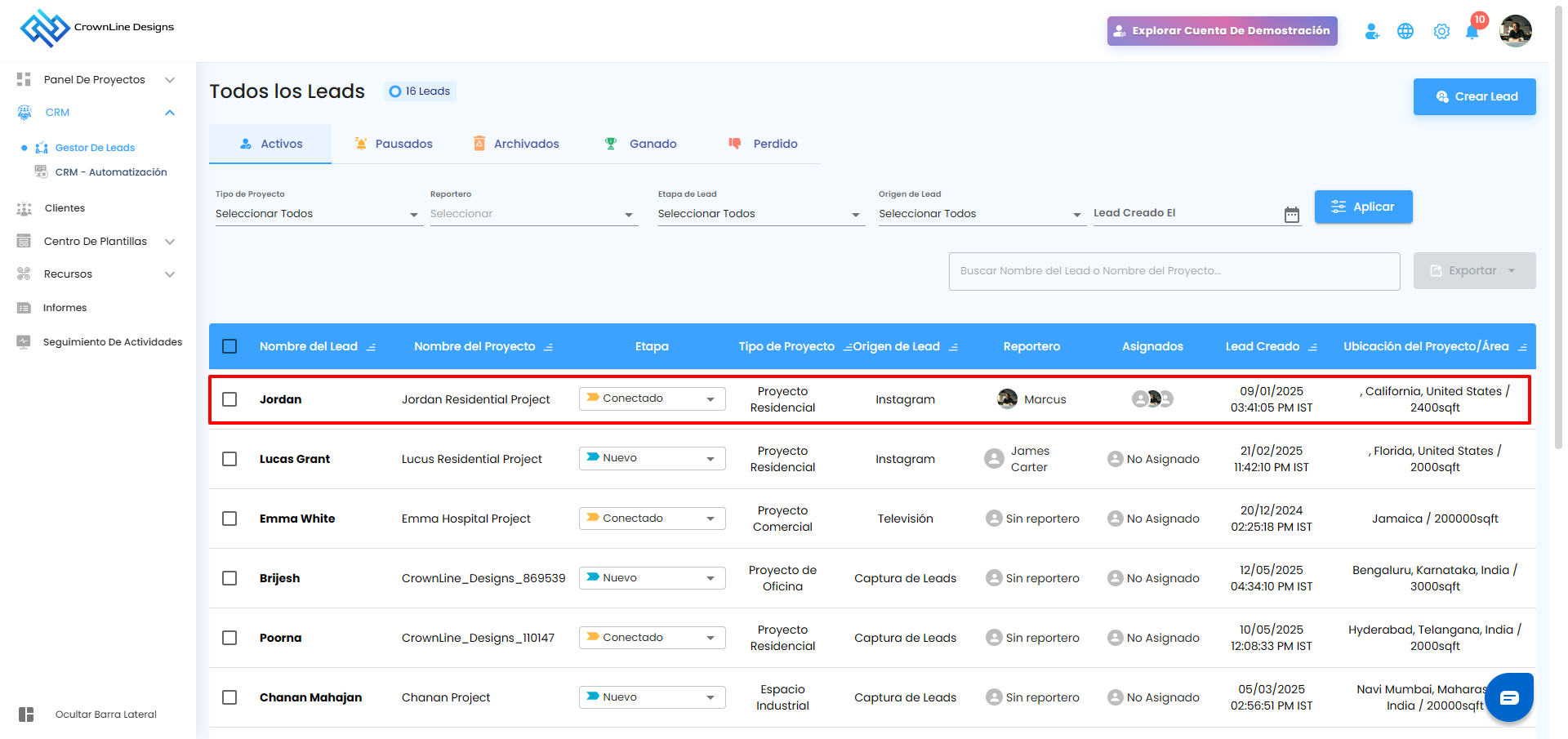
Haz clic sobre el nombre del Lead o en la fila correspondiente para abrir la vista detallada.
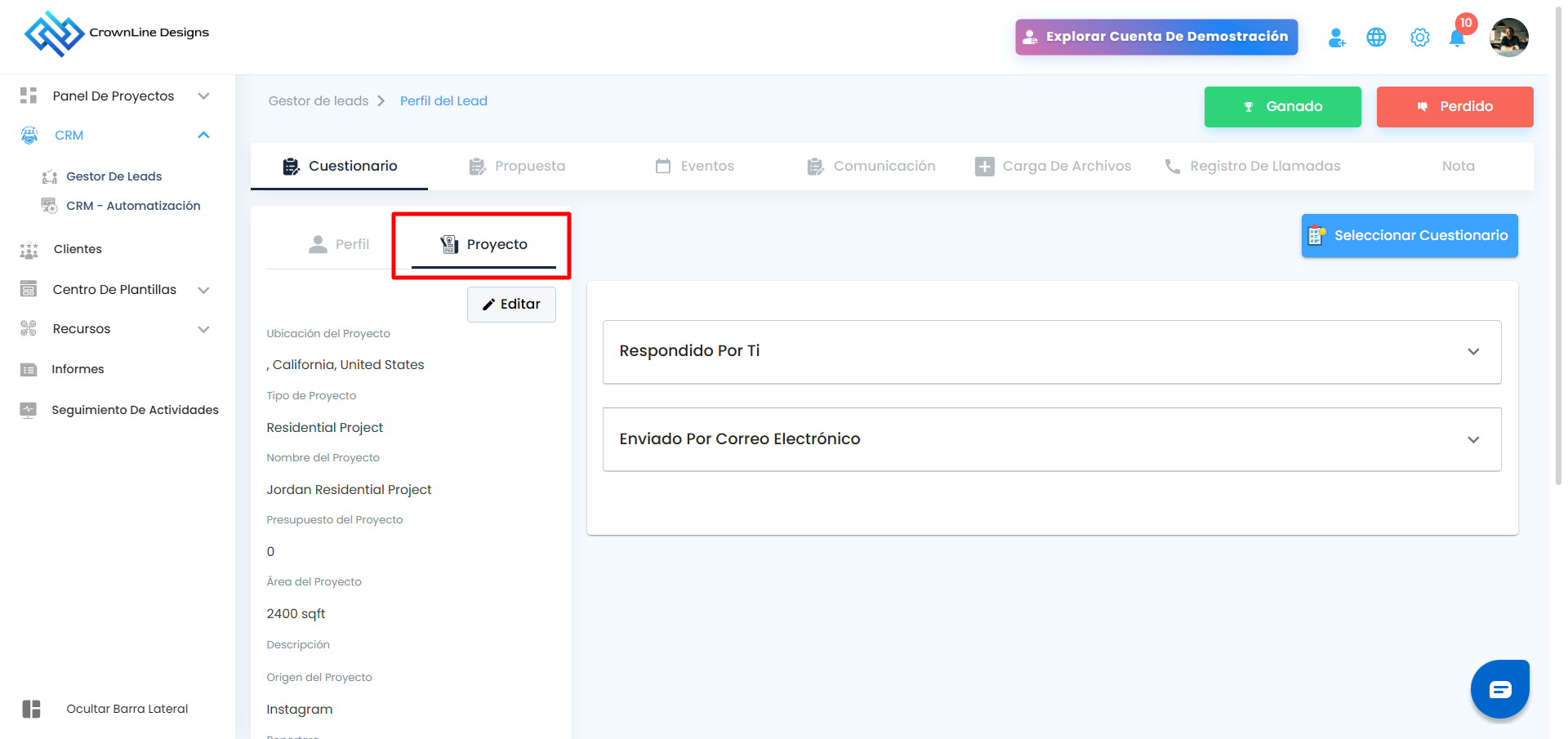
En la página de detalle encontrarás dos pestañas:
Perfil
Proyecto
Haz clic en la pestaña Proyecto para editar los asignados.
Modificar los Usuarios Asignados
Dentro de la pestaña Proyecto, ubica la sección Asignados.
Aquí se muestran todos los usuarios actualmente asignados al Lead.
Haz clic en el botón Editar para habilitar cambios.
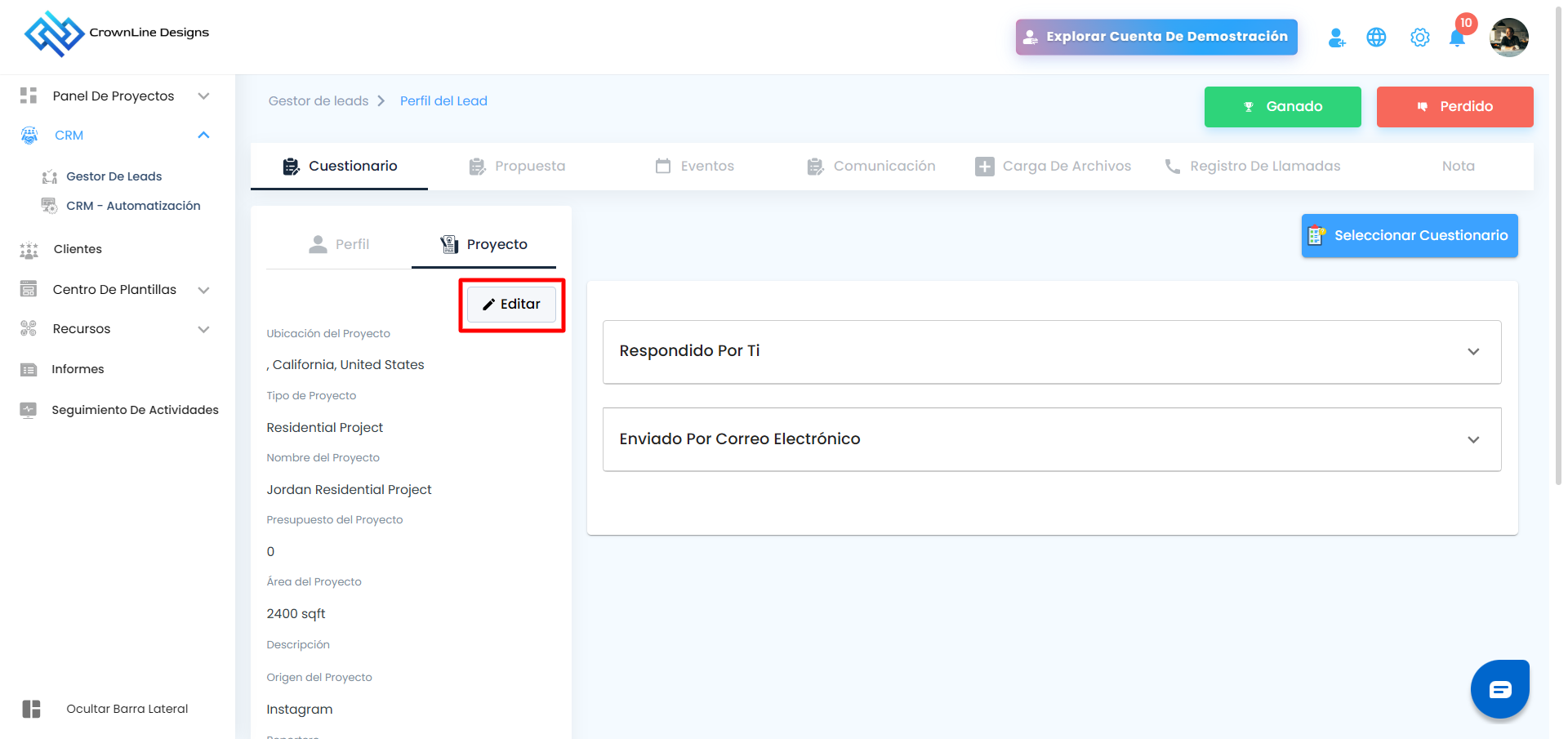
- Haz clic en el campo Asignados para abrir el desplegable.
- Selecciona múltiples usuarios; los seleccionados aparecerán resaltados.
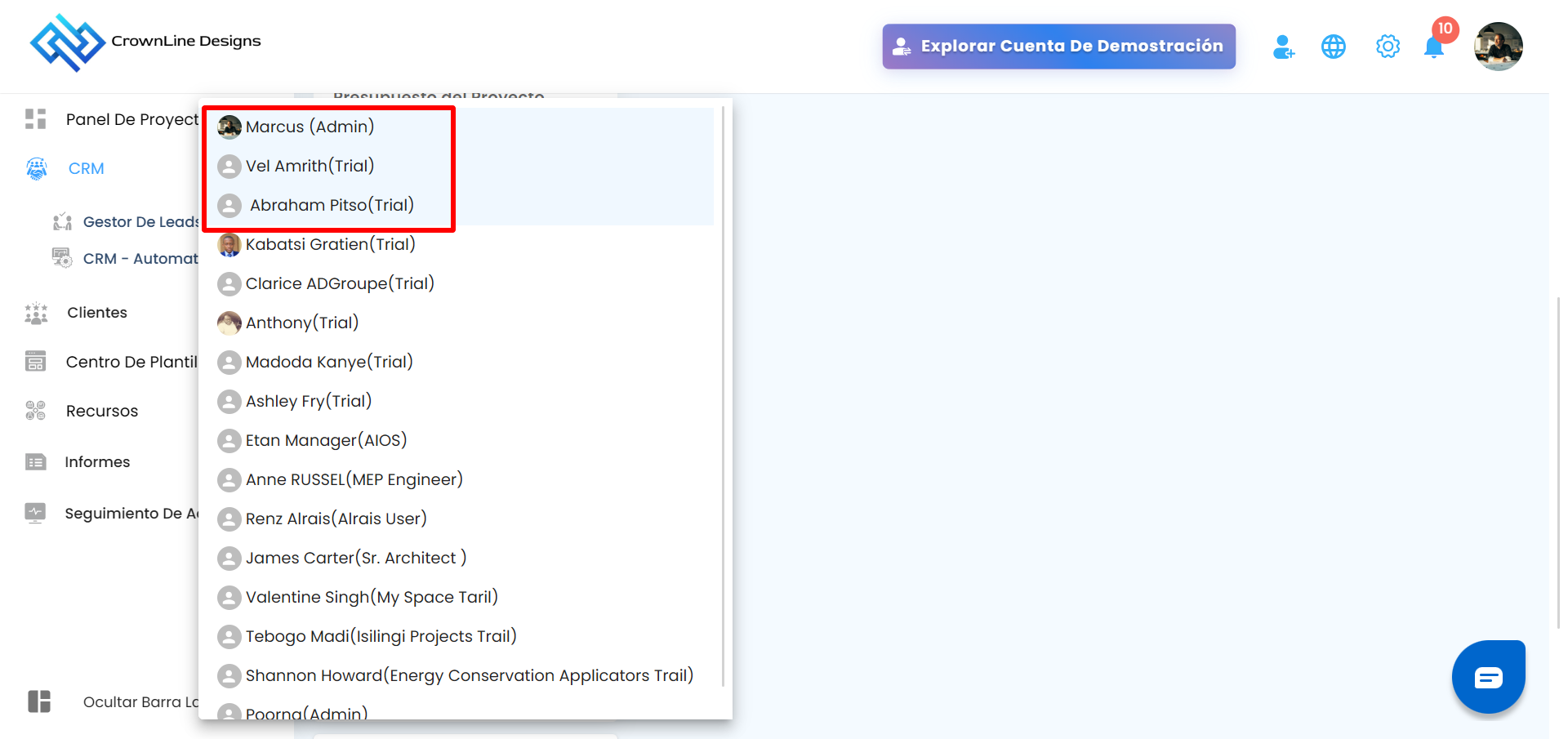
Para eliminar un usuario:
Haz clic nuevamente sobre el usuario seleccionado dentro del desplegable para desmarcarlo y retirarlo de la lista.
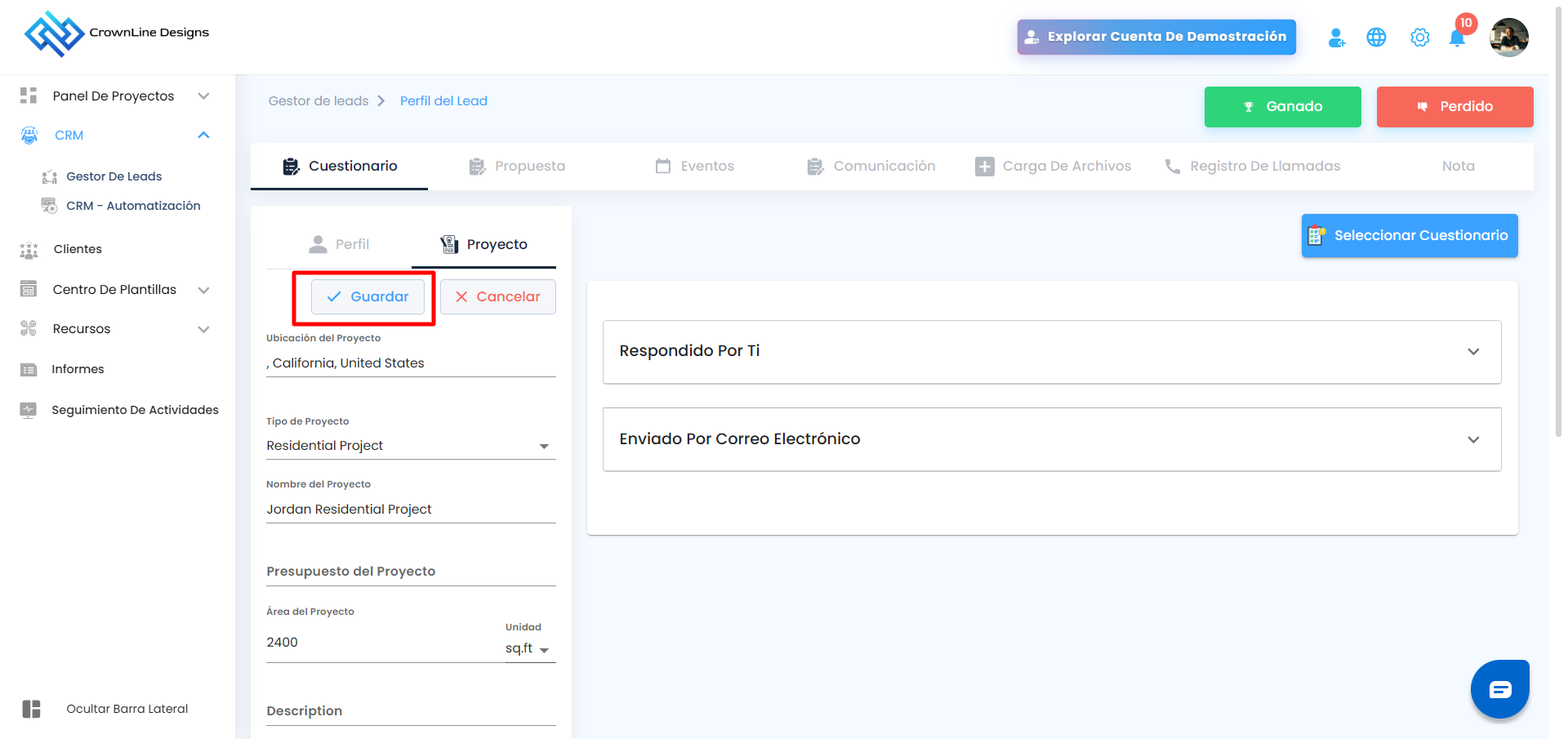
Finalmente, haz clic en Guardar para aplicar los cambios.
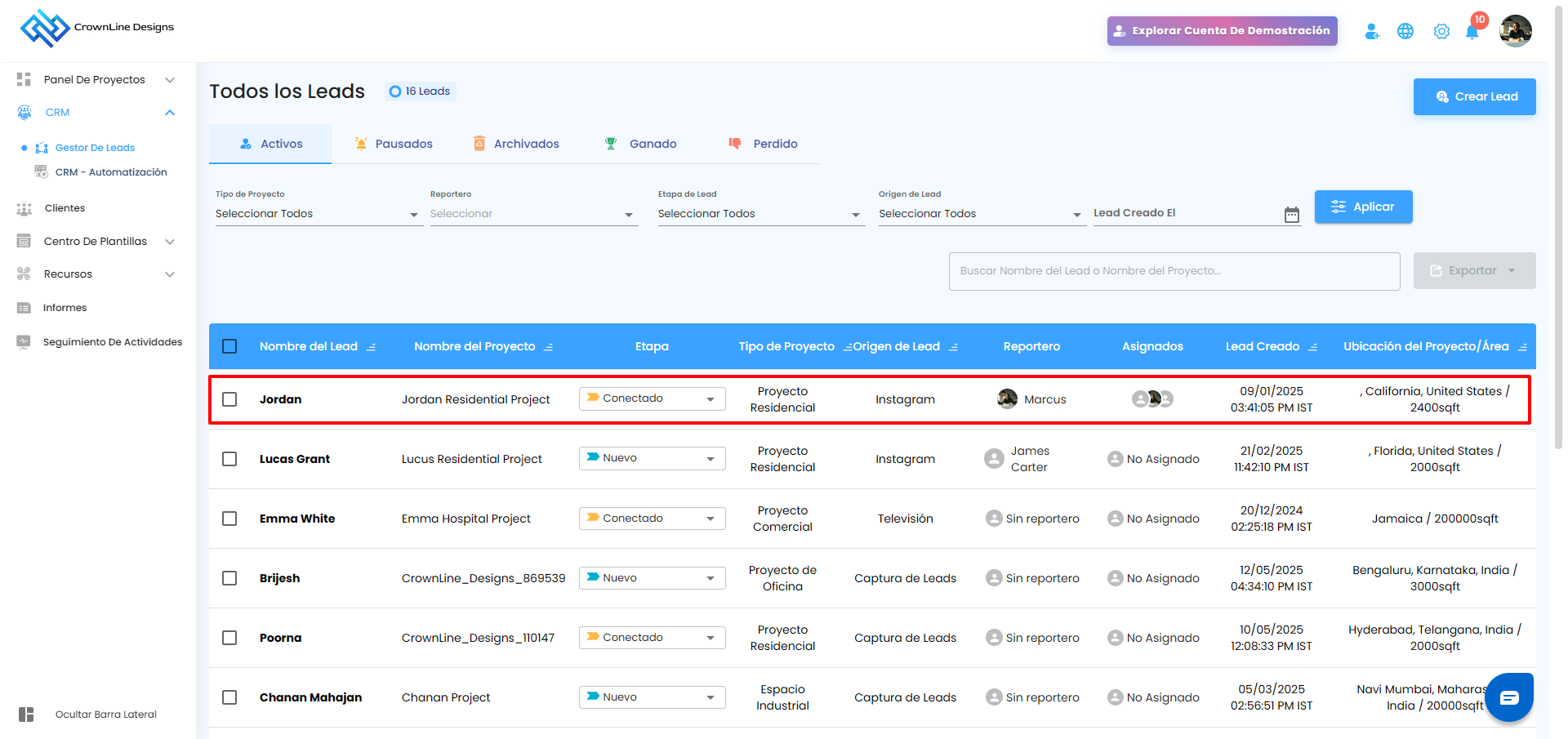
Una vez guardados, los asignados actualizados se reflejarán en la vista de tabla de Leads, bajo el registro correspondiente.
¿Le fue útil este artículo?
¡Qué bueno!
Gracias por sus comentarios
¡Sentimos mucho no haber sido de ayuda!
Gracias por sus comentarios
Comentarios enviados
Agradecemos su iniciativa, e intentaremos corregir el artículo